
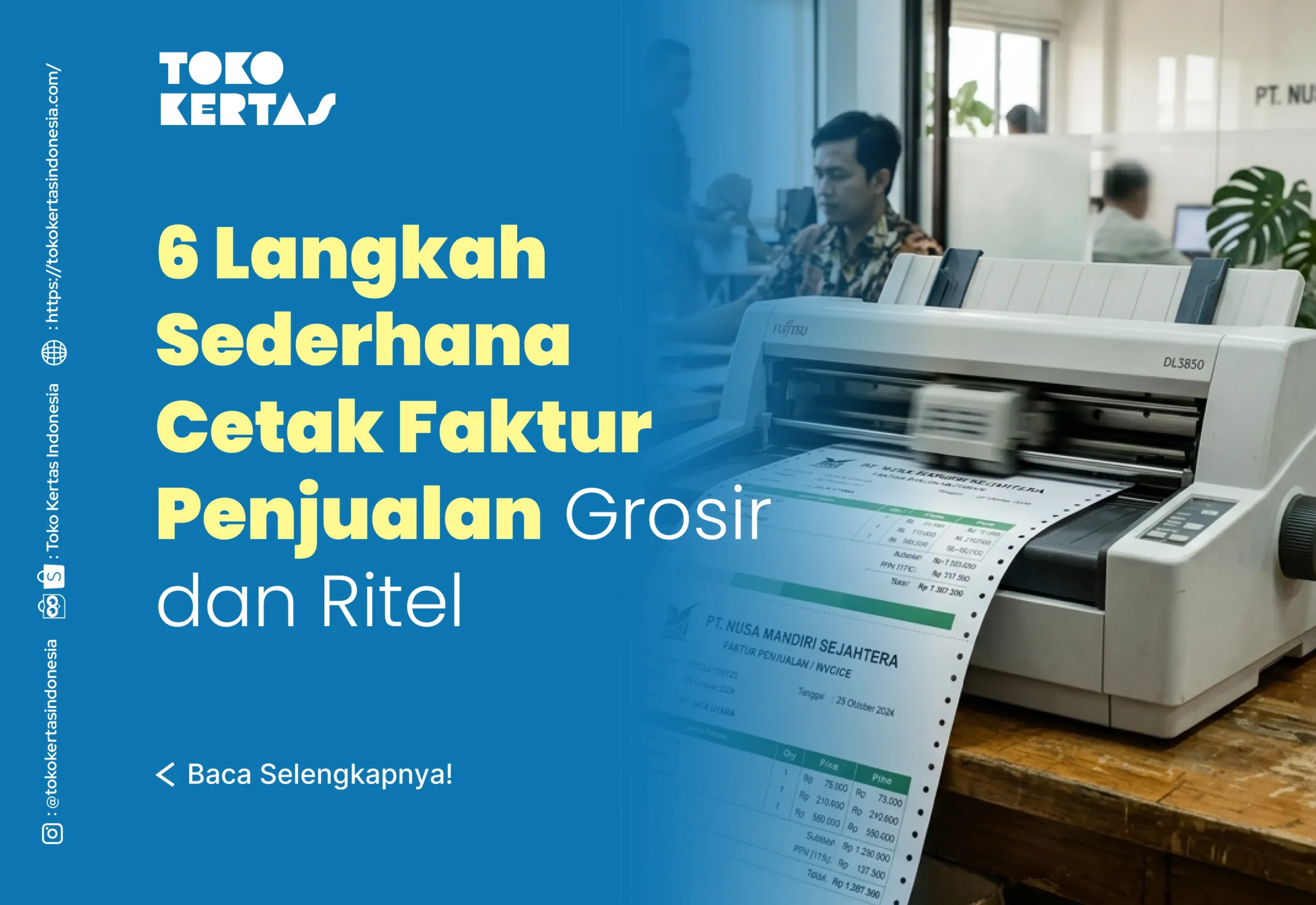
Faktur penjualan bukan sekadar selembar kertas pembuktian biasa, melainkan dokumen hukum dan akuntansi vital yang merekam perpindahan aset barang. Bagi para pemilik usaha berskala besar, distributor, maupun agen, aktivitas cetak faktur penjualan grosir yang rapi dan sistematis adalah hal wajib. Hal ini untuk menghindari terjadinya kekacauan data stok di gudang maupun selisih pada laporan keuangan akhir bulan.
Dokumen untuk transaksi grosir wajib memuat informasi yang jauh lebih kompleks, mulai dari identitas lengkap toko pemesan, skema diskon kuantitas bertingkat, sistem termin pembayaran (jatuh tempo), hingga ruang otorisasi berupa tanda tangan serah-terima barang yang sah.
Banyak bisnis yang sedang berkembang masih terjebak menggunakan sistem manual yang lambat dan rawan salah input harga, sehingga menghambat efisiensi kerja tim kasir maupun admin gudang. Dalam artikel ini, akan membahas panduan taktis mengenai 6 langkah sederhana cetak faktur penjualan grosir dan ritel secara cepat, akurat, serta mudah diterapkan bahkan oleh pemula sekalipun.
Baca juga artikel Pembayaran Lebih Cepat! 10 Tips Membuat Faktur Paling Efektif.
Jenis Kertas untuk Cetak Faktur Penjualan Grosir dan Ritel

Memilih jenis kertas yang salah dapat meningkatkan biaya operasional yang tidak perlu. Kertas continuous form merupakan jenis kertas yang paling cocok untuk mencetak faktur penjualan baik di bidang grosir maupun ritel. Jenis kertas ini merupakan standar emas bagi distributor dan pedagang grosir.
Kertas continuous form menggunakan teknologi NCR (No Carbon Required). Dengan kertas ini bisa mencetak faktur penjualan rangkap (2 ply hingga 6 ply) dalam satu kali proses tanpa perlu kertas karbon manual. Hal ini akan sangat efektif untuk membagi salinan kepada pelanggan, sopir pengiriman, dan bagian penagihan.
6 Langkah Cetak Faktur Penjualan Grosir dan Ritel
Berikut ini solusi paling praktis dan efisien untuk mencetak faktur penjualan dalam bidang ritel dan grosir menggunakan printer dot matrix dan kertas continuous form.
1. Atur Ukuran Kertas di Windows

Printer dot matrix biasanya tidak secara otomatis mengenali ukuran kertas continuous form yang beragam seperti kertas PRS atau wartel.
- Buka Control Panel > Devices and Printers.
- Klik pada driver printer dot matrix Anda (misalnya Epson LX-310).
- Pilih Print Server Properties di bagian atas jendela.
- Centang Create a new form.
- Beri nama (misal: “Faktur Kertas NCR”) dan masukkan ukuran spesifik dalam inci atau cm.
- Klik Save Form.
2. Konfigurasi Driver Printer
Setelah membuat form ukuran kertas spesifik, Anda harus menetapkannya sebagai standar. Berikut ini langkah-langkah untuk melakukan konfigurasi dengan driver printer.
- Klik kanan pada driver printer > Printing Preferences.
- Pada bagian Paper Source atau Paper Size, pilih nama form yang baru saja Anda buat.
- Lakukan hal yang sama pada bagian Printer Properties > tab Device Settings
3. Pemasangan Kertas pada Tractor Feed
Kertas continuous from memiliki lubang di sisi kanan dan kirinya. Fungsi lubang tersebut yaitu agar gerigi printer (tractor) bisa menarik kertas dengan mudah sehingga proses cetak menjadi lebih cepat.
- Buka penutup printer dan angkat pengunci tractor.
- Masukkan lubang kertas ke dalam gerigi tractor. Pastikan posisi kertas lurus dan tidak miring agar hasil cetak tidak bergeser di halaman berikutnya.
- Kunci kembali penggeser tractor dengan memberi sedikit tegangan pada kertas (jangan terlalu kencang agar tidak robek).
4. Pengaturan Top of Form
Ini merupakan langkah paling krusial. Langkah ini untuk memastikan baris pertama faktur tercetak di tempat yang benar. Berikut ini langkah-langkah untuk mengatur top of form (titik nol).
- Gunakan tombol Load/Eject atau putar platen (rol samping) secara manual hingga ujung atas kertas berada tepat di bawah print head (jarum cetak).
- Pada banyak printer Epson, Anda bisa menahan tombol Pause selama beberapa detik hingga berbunyi bip untuk mengunci posisi “Top of Form” tersebut.
5. Pengaturan pada Aplikasi Penjualan
Jika Anda menggunakan Excel atau aplikasi akuntansi, pastikan margin diatur ke 0 atau minimal 0,1 inci. Ini karena kertas continuous form tidak memiliki area margin aman. Selain itu, gunakan font native printer seperti Draft, Courier, atau Roman berukuran 10 atau 12 pitch. Jenis huruf ini jauh lebih cepat tercetak dan jelas pada printer dot matrix.
6. Print Faktur Penjualan
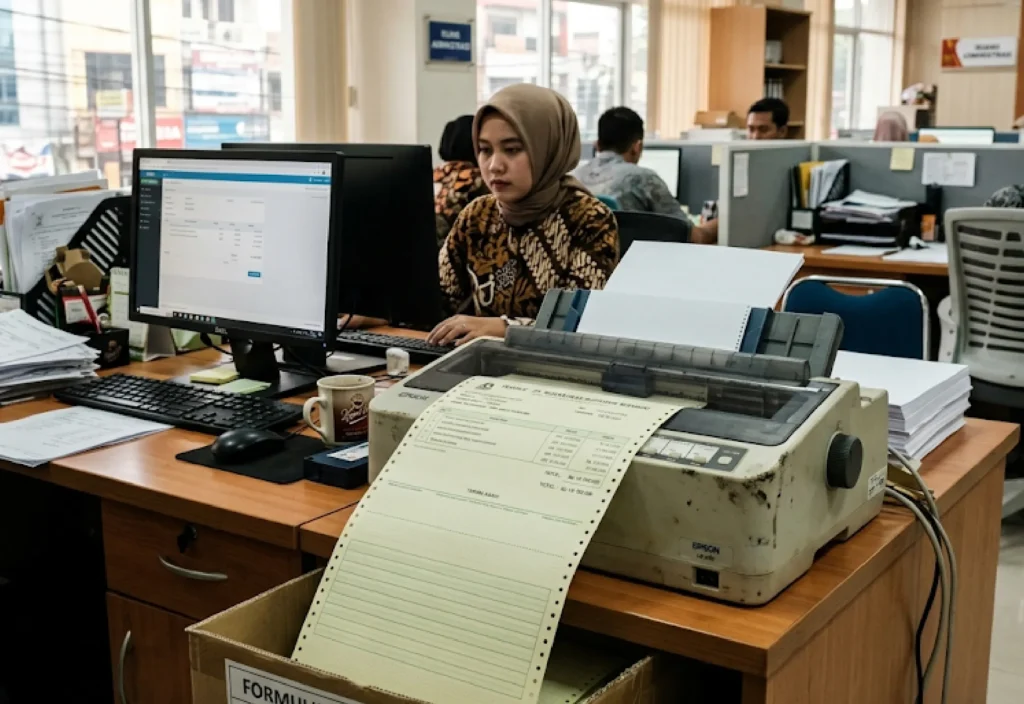
Setelah semua mengatur selesai, Anda bisa langsung mencetak faktur tersebut. Berikut ini langkah-langkahnya.
- Tekan Ctrl + P pada aplikasi Anda (Excel, Word, atau Software Akuntansi).
- Pastikan printer yang terpilih adalah printer dot matrix Anda.
- Klik Properties atau Preferences untuk memastikan sekali lagi bahwa “Paper Size” sudah mengarah ke ukuran custom yang Anda buat sebelumnya (misalnya: Faktur NCR).