
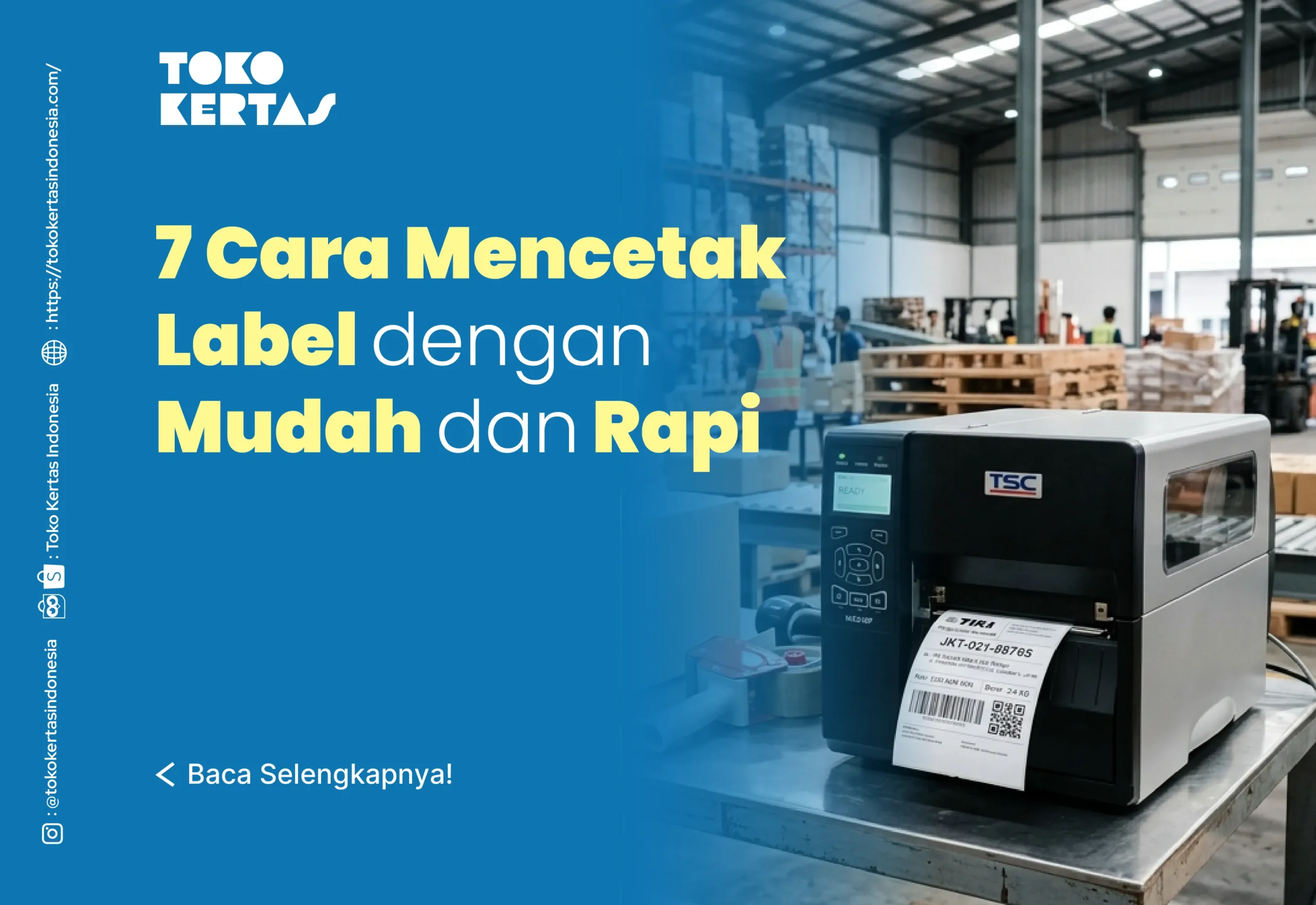
Label memiliki peran penting dalam berbagai kebutuhan bisnis, mulai dari label produk, barcode, alamat pengiriman, hingga label harga. Dengan label yang rapi, produk terlihat lebih profesional dan proses administrasi menjadi lebih mudah. Oleh karena itu, banyak bisnis mulai menggunakan printer label untuk meningkatkan efisiensi kerja.
Namun, masih banyak orang yang mengalami masalah saat mencetak label, seperti hasil miring, tulisan buram, atau ukuran tidak sesuai. Padahal, jika dilakukan dengan benar, proses print label sebenarnya cukup mudah. Berikut ini adalah 7 cara mencetak label dengan mudah dan rapi agar hasil cetakan lebih maksimal.
1. Pilih Kertas Label yang Tepat
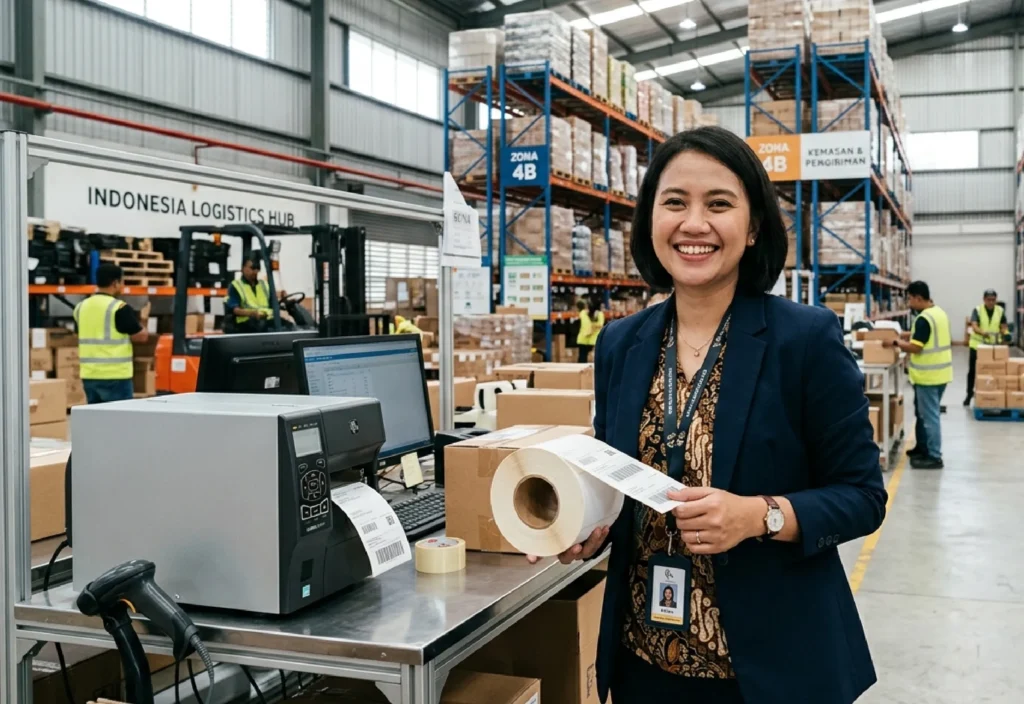
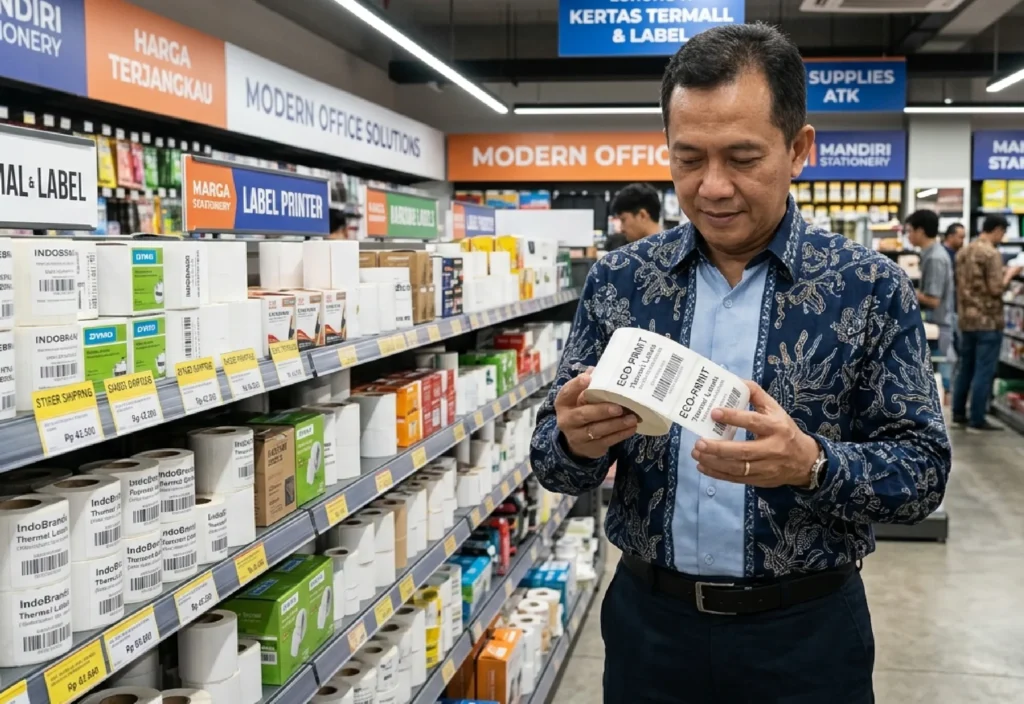
Walaupun banyak jenis kertas bisa digunakan untuk mencetak label, menggunakan kertas label khusus tetap menjadi pilihan terbaik. Saat ini tersedia berbagai ukuran label, seperti label surat, folder, hingga label pengiriman. Menggunakan label yang sudah dipotong juga lebih praktis dan efisien saat proses cetak.
Selain itu, penting memilih jenis label sesuai dengan printer yang digunakan karena label untuk printer laser dan inkjet memiliki karakteristik yang berbeda agar hasil cetak lebih maksimal.
2. Periksa Kertas Label
Agar printer terhindar dari macet, noda, atau kerusakan, gunakan lembar label yang masih baru dan dalam kondisi baik. Hindari memakai label yang melengkung, rusak, atau ukurannya tidak sesuai. Pastikan juga tidak ada sisa perekat pada permukaan cetak karena dapat mengganggu kinerja printer.
3. Mendesain Label
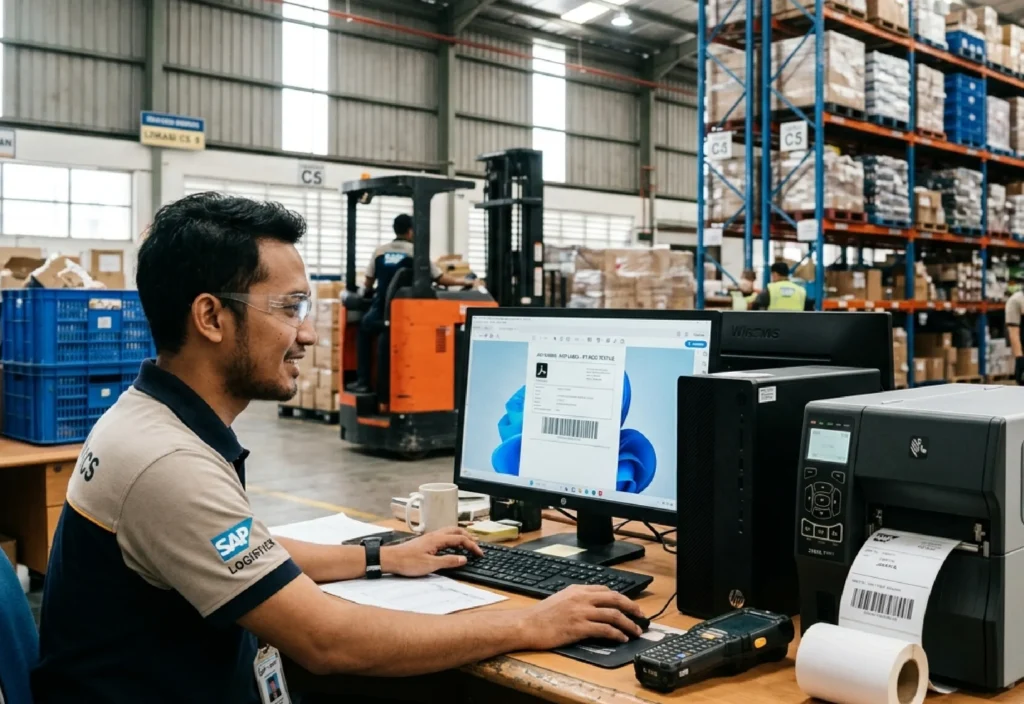
Word menyediakan berbagai template label yang memudahkan proses pembuatan label. Anda cukup membuka menu Mailings > Labels, lalu memilih jenis dan merk label yang digunakan melalui menu Options. Setelah memilih nama produk, Word akan menampilkan template yang sesuai.
Jika tidak tersedia Anda juga bisa menggunakan template bawaan Word dengan membuka File > New lalu mencari template sesuai kebutuhan, seperti label surat, label pengiriman, label map berkas, dan lainnya. Selain itu, template gratis juga bisa ditemukan melalui situs resmi produsen kertas label.
4. Uji Label
Sebelum mencetak pada kertas label, lakukan uji coba terlebih dahulu menggunakan kertas polos untuk memastikan desain dan posisi cetak sudah sesuai. Tandai salah satu sisi kertas untuk mengetahui arah pemasangan di printer. Setelah dicetak, cek keselarasan hasil cetak.
5. Pasang Kertas Label
Kesalahan pemasangan label sering menjadi penyebab hasil print miring atau tidak rapi. Pastikan roll label terpasang lurus dan sensor printer dapat membaca label dengan benar. Jangan sampai ada bagian label yang terlipat karena dapat mengganggu proses printing.
Jika menggunakan printer thermal, sesuaikan posisi sensor gap agar printer dapat mendeteksi jarak antar label dengan baik. Dengan pemasangan yang benar, proses cetak akan lebih lancar dan minim kesalahan.
6. Atur Pengaturan Pencetakan
Dari program yang Anda gunakan untuk mencetak, pilih pengaturan kualitas cetak Normal dan Label untuk jenis kertas, jika tersedia. Gunakan fungsi pratinjau cetak untuk melihat apakah hasilnya akan sejajar. Jika tidak sejajar dalam pratinjau, periksa kembali margin Anda di pengaturan Tata Letak dan sesuaikan seperlunya.
7. Lakukan Test Print Sebelum Cetak Banyak
Sebelum mencetak label dalam jumlah besar, lakukan test print terlebih dahulu. Langkah ini penting untuk memastikan ukuran sudah sesuai, posisi tulisan tepat, dan barcode terbaca jelas.
Dengan test print, Anda bisa menghindari pemborosan label akibat kesalahan setting atau posisi cetak yang tidak sesuai.
Kenapa Cetak Label Harus Rapi?
Label yang rapi tidak hanya membuat produk terlihat profesional, tetapi juga membantu proses operasional bisnis menjadi lebih cepat dan efisien. Barcode yang jelas akan mempermudah proses scan, sedangkan label pengiriman yang rapi membantu kurir membaca informasi dengan lebih mudah.
Selain itu, label yang tercetak dengan baik juga meningkatkan kepercayaan pelanggan terhadap bisnis Anda.
Tips Agar Hasil Cetak Label Lebih Maksimal
Agar hasil label lebih bagus, gunakan printer dan label berkualitas baik. Selain itu, bersihkan print head secara rutin agar hasil cetakan tetap tajam. Simpan label di tempat yang kering dan jauh dari kelembapan agar tidak mudah rusak.
Gunakan juga ukuran label yang sesuai kebutuhan supaya hasil print tidak terpotong atau bergeser.
Gunakan Label Berkualitas untuk Hasil Terbaik
Kualitas label sangat memengaruhi hasil akhir cetakan. Label yang bagus biasanya memiliki permukaan halus, lem kuat, hasil cetak lebih tajam, dan tidak mudah pudar.
Untuk kebutuhan bisnis online dan logistik, gunakan thermal label berkualitas agar barcode tetap mudah terbaca dan tidak cepat rusak selama pengiriman.
Mencetak label sebenarnya tidak sulit jika dilakukan dengan pengaturan yang tepat. Mulai dari memilih label, mengatur printer, hingga melakukan test print, semuanya sangat memengaruhi hasil akhir.
Dengan menerapkan 7 cara di atas, Anda bisa menghasilkan label yang lebih rapi, jelas, dan profesional untuk berbagai kebutuhan bisnis.
Jadi, jangan asal print label. Pastikan setiap pengaturan sudah benar agar proses kerja lebih efisien dan hasil cetakan lebih maksimal.