
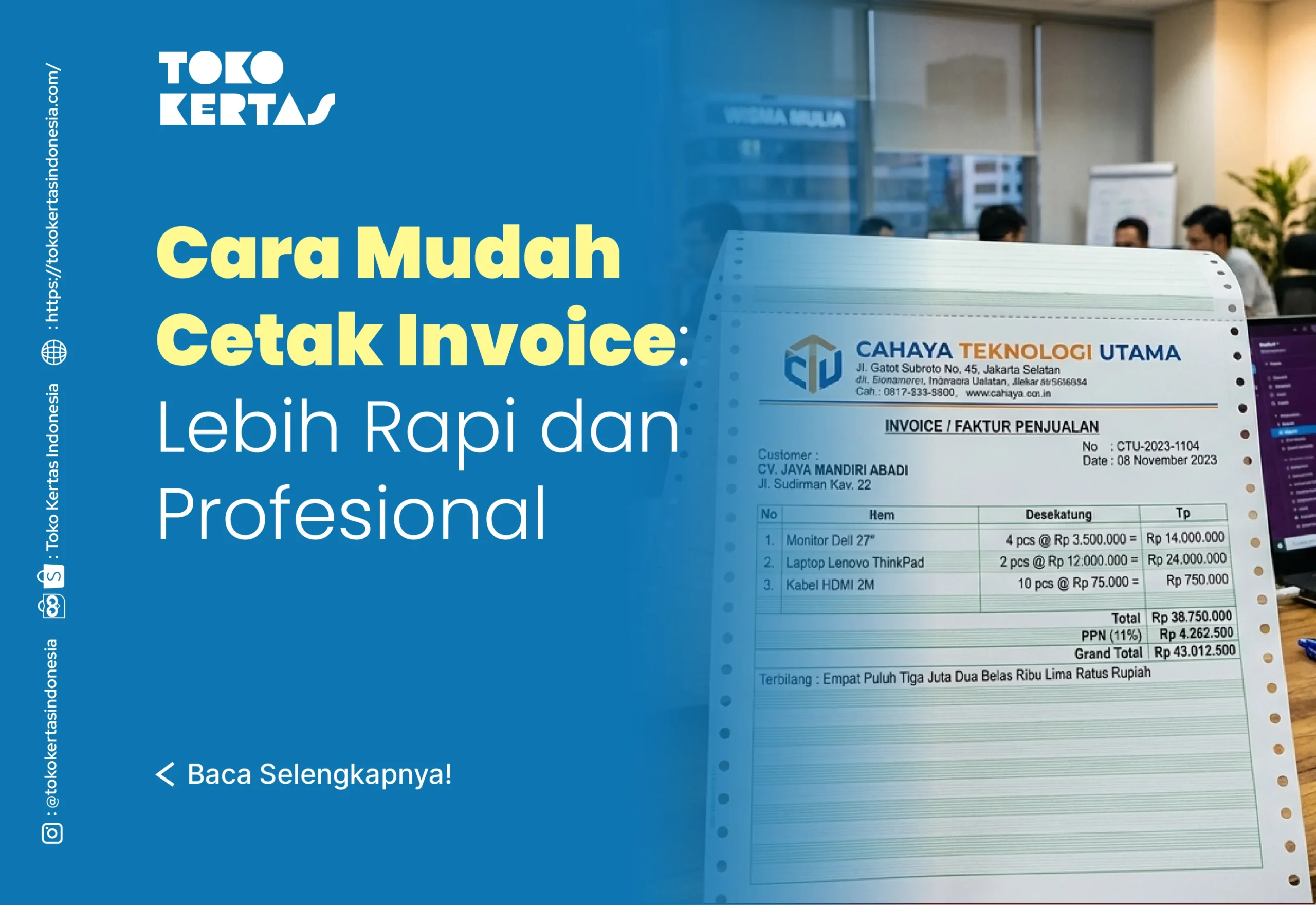
Dalam menjalankan bisnis, kesan profesionalisme tidak hanya terlihat dari kualitas produk, tetapi juga dari dokumen administrasinya. Banyak pelaku usaha yang merasa kesulitan dalam mengelola penagihan secara manual. Padahal sekarang cetak invoice bisa dengan cara yang sangat mudah baik secara digital maupun fisik.
Dengan langkah yang tepat, sekarang tidak perlu lagi menghabiskan banyak waktu hanya untuk menyusun format berulang-ulang setiap kali ada transaksi masuk. Selain efisiensi waktu, proses penagihan yang terorganisir sangat berpengaruh pada kelancaran arus kas bisnis.
Artikel ini kan membahas langkah-langkah praktis dan cara mudah cetak invoice agar hasilnya terlihat lebih rapi dan mampu meningkatkan citra profesional di mata pelanggan. Hal ini sangat penting untuk mendapatkan pembayaran tepat waktu dari klien.
Invoice yang Rapi Sangat Penting bagi Bisnis
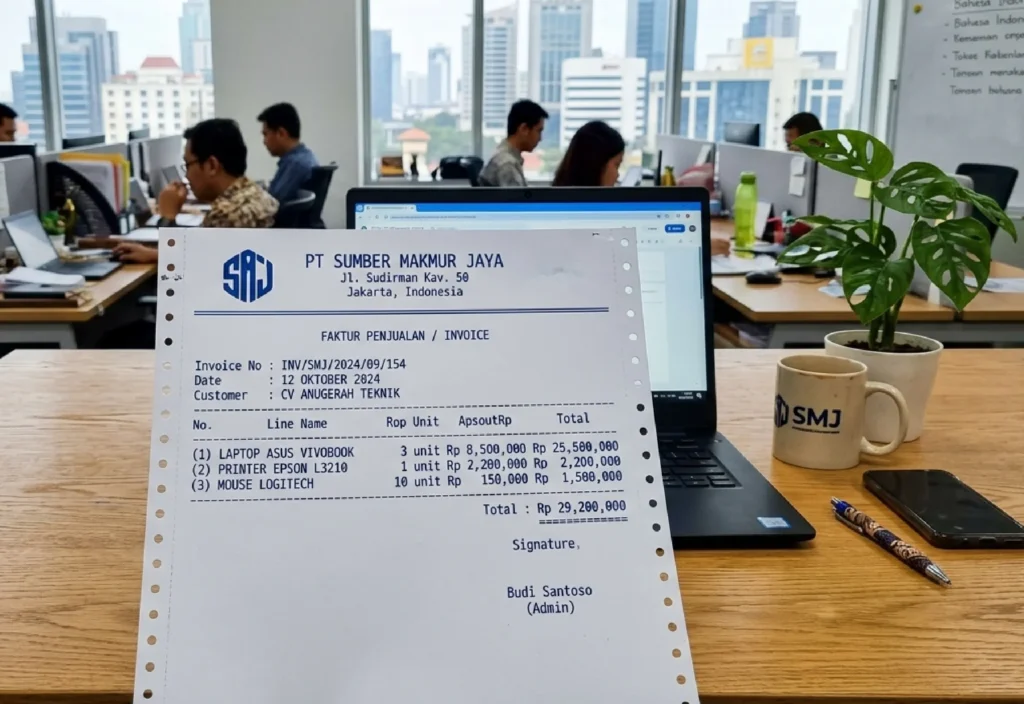
Invoice bukan sekadar kertas permintaan pembayaran, melainkan dokumen legal dan instrumen pemasaran yang sangat penting. Berikut ini beberapa alasan mengapa kerapian invoice sangat penting.
1. Meningkatkan Kredibilitas dan Kepercayaan
Invoice dengan desain rapi, ada logo perusahaan dan tata letak yang jelas menunjukkan bahwa bisnis terkelola secara profesional. Hal ini bisa membangun rasa aman bagi klien saat melakukan transaksi besar di perusahaan Anda.
2. Mempercepat Proses Pembayaran
Informasi yang tertata dengan baik seperti total harga, nomor rekening, dan jatuh tempo yang mencolok akan memudahkan klien untuk memahaminya. Dengan begitu klien akan langsung memproses pembayaran tanpa perlu bertanya kembali karena bingung membaca rincian yang berantakan.
3. Audit dan Pembukuan Lebih Mudah
Dokumen yang rapi sangat membantu tim admin atau akuntan dalam melakukan pengarsipan. Jika suatu saat terjadi selisih data, invoice yang jelas akan mempermudah proses pelacakan (tracking) transaksi lama.
4. Meminimalisir Sengketa Penagihan
invoice yang memiliki rincian item, kualitas, dan harga satuan yang terbaca jelas, risiko kesalahpahaman antara penjual dan pembeli dapat ditekan sekecil mungkin. Dokumen yang profesional bisa menutup celas terjadinya perdebatan terkait detail pesanan.
Cara Mudah Cetak Invoice yang Profesional

Kendala utama dalam mencetak invoice adalah teks yang melompat atau tidak pas pada kolom yang tersedia. Ikuti langkah-langkah berikut ini untuk menghindari masalah tersebut.
1. Membuat Ukuran Kertas Custom
Secara default, windows menggunakan ukuran A4 atau letter. Namun, continuous form memiliki ukuran standar sendiri biasanya 9,5 x 11 inci untuk ukuran penuh atau 9,5 x 5,5 inci untuk ukuran bagi dua (PRS). Berikut ini cara membuat ukuran kertas custom di Windows.
- Buka Control Panel > Devices and Printers.
- Klik satu kali pada ikon printer dot matrix Anda.
- Di barisan atas, klik Print Server Properties.
- Centang Create a new form.
- Isi nama form (misal: “Invoice April”).
- Masukkan ukuran: Width (Lebar) 9.5 inch dan Height (Tinggi) 11 inch (atau 5.5 inch jika kertas dibagi dua).
- Klik Save Form dan OK
2. Memasang Kertas pada Traktor Printer
Pastikan kertas sudah terpasang lurus untuk menghasilkan cetakan yang presisi dan rapi. Berikut ini langkah untuk memasang kertas pada traktor printer.
- Buka penutup printer dan angkat pengunci tractor.
- Masukkan lubang kertas ke dalam gerigi tractor. Pastikan posisi kertas lurus dan tidak miring agar hasil cetak tidak bergeser di halaman berikutnya.
- Kunci kembali penggeser tractor dengan memberi sedikit tegangan pada kertas (jangan terlalu kencang agar tidak robek).
3. Mengatur Layout di Excel atau Software Akuntansi
Apabila menggunakan Excel, atur margin sekecil mungkin misalnya 0,5 cm untuk semua sisi. Hal ini penting karena area cetak continuous form dibatasi oleh lubang di pinggir kertas. Pastikan lebar kolom tidak melebihi batas area lubang agar informasi penting yang ada pada lembar invoice tidak terpotong saat proses penyobekan.
4. Atur Tear Off pada Printer
Printer dot matrix memiliki fitur Tear off otomatis. Sebelum mencetak pastikan fitur ini aktif agar setelah selesai mencetak satu invoice nanti printer akan memajukan kertas ke posisi sobekan (perforasi). Dengan begitu Anda bisa menyobek invoice tanpa harus memutar tombol secara manual.
6. Print Invoice
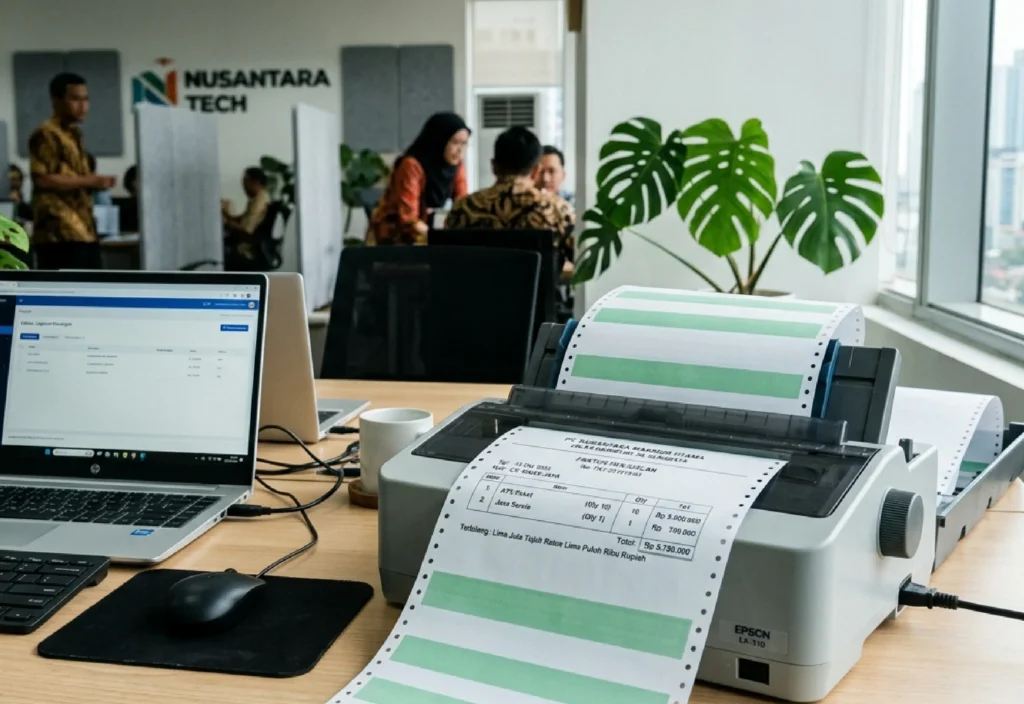
Setelah semua persiapan sudah teratur dengan baik, Anda bisa langsung mencetak invoice sesuai dengan kebutuhan. Ikuti langkah-langkah ini untuk mencetak invoice secara cepat dan mudah.
- Tekan Ctrl + P pada aplikasi Anda (Excel, Word, atau Software Akuntansi).
- Pastikan printer yang terpilih adalah printer dot matrix Anda.
- Klik Properties atau Preferences untuk memastikan sekali lagi bahwa “Paper Size” sudah mengarah ke ukuran custom yang Anda buat sebelumnya.