
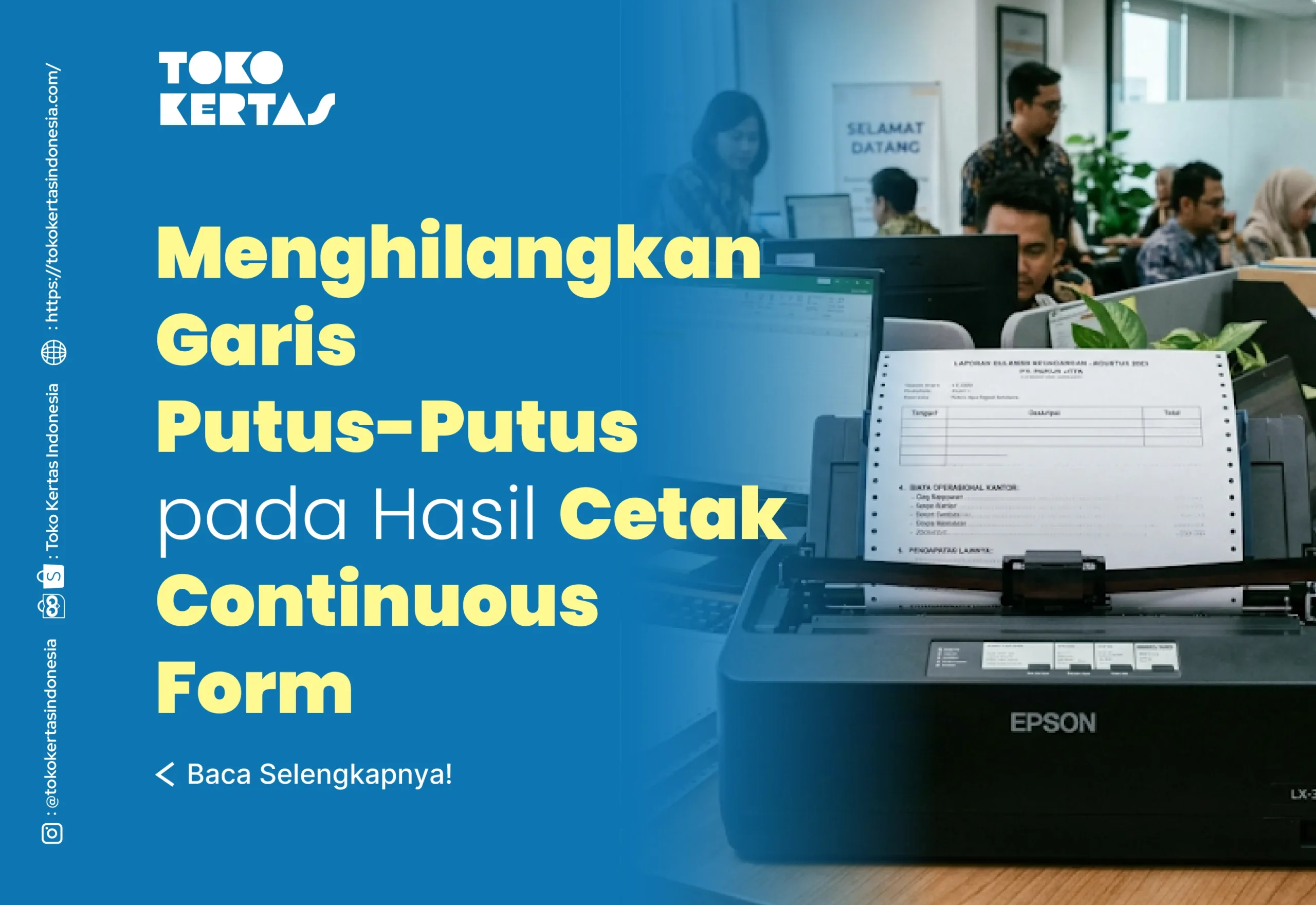
Hasil cetak yang rapi dan jelas merupakan hal penting dalam penggunaan kertas continuous form. dokumen seperti invoice, faktur, surat jalan, laporan transaksi, hingga dokumen administrasi lainnya harus memiliki hasil cetak yang mudah dibaca agar tidak menimbulkan kesalahan dalam proses kerja.
Namun, salah satu masalah yang sering dialami pengguna printer dot matrix adalah munculnya garis putus-putus pada hasil cetak continuous form. Tulisan atau garis yang seharusnya tercetak utuh justru terlihat terpotong, tidak rata, atau bahkan ada bagian yang hilang. Kondisi ini tentu dapat mengurangi kualitas dokumen dan membuat tampilannya terlihat kurang profesional.
Masalah garis putus-putus sebenarnya cukup umum terjadi dan biasanya dapat diatasi tanpa harus langsung mengganti printer. Dengan mengetahui penyebabnya, Anda dapat melakukan langkah perbaikan yang tepat sehingga hasil cetak kembali normal.
Penyebab Hasil Cetakan Putus-Putus
Berikut beberapa penyebab umum yang membuat hasil cetakan printer menjadi putus-putus, baik pada printer inkjet dan ink tank maupun printer laser.
1. Tinta Hampir Habis
Ketika tinta dalam cartridge atau tabung hampir habis, aliran tinta ke head printer bisa menjadi tidak stabil. Akibatnya, Sebagian tinta tidak tercetak secara konsisten.
2. Head Printer Kotor atau Tersumbat
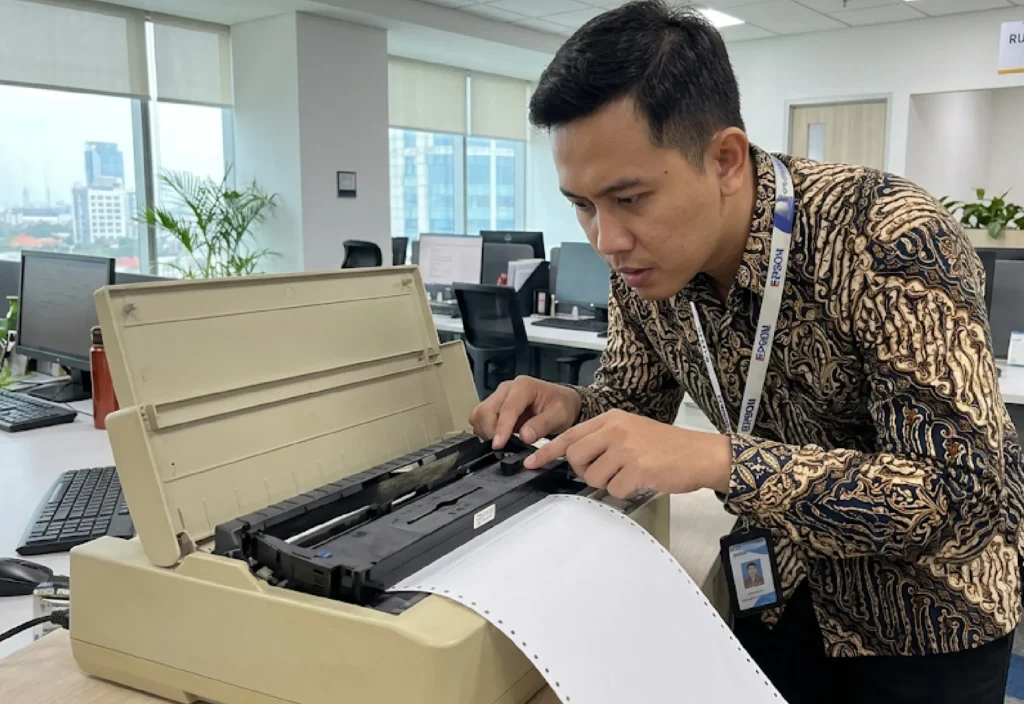
Head printer merupakan komponen utama yang menyemprotkan tinta ke atas kertas. Jika terdapat endapan tinta kering atau debu, maka aliran tinta bisa terganggu dan menyebabkan hasil print bergaris atau tidak merata.
3. Printer Jarang Digunakan
Tinta yang tidak digunakan dalam waktu lama dapat mengering, terutama pada printer inkjet. Akumulasi tinta kering ini menyumbat nozzle pada head printer, menyebabkan hasil print menjadi putus-putus bahkan blank.
4. Kualitas Tinta Kurang Baik
Penggunaan tinta palsu atau non-original (KW) yang tidak sesuai spesifikasi printer bisa menyebabkan tinta tidak tercampur rata atau terlalu kental. Ini dapat merusak kualitas hasil cetak dan bahkan merusak head printer.
5. Jenis Kertas Tidak Sesuai
Kertas yang terlalu tipis, berbulu, atau tidak cocok dengan spesifikasi printer dapat mempengaruhi distribusi tinta. Misalnya, pada kertas glossy tertentu, tinta bisa tidak menyerap sempurna.
6. Pengaturan Kualitas Cetak yang Terlalu Rendah
Mode cetak seperti Draft atau Fast Mode memang mempercepat proses printing, tetapi hasilnya sering tidak konsisten dan tampak putus-putus, terutama untuk dokumen grafis atau foto.
7. Masalah pada Driver atau Software
Terkadang, pengaturan yang salah pada driver printer atau bug dalam sistem operasi juga bisa mempengaruhi kualitas cetakan. Pastikan driver printer selalu ter-update.
Berikut beberapa cara menghilangkan garis putus-putus pada hasil cetak continuous form.
Cara Mengatasi Hasil Print Putus-Putus

1. Periksa Kondisi Ribbon Printer
Jika hasil cetak mulai tampak tipis dan tidak konsisten, cobalah memeriksa kondisi ribbon yang digunakan. Apabila ribbon sudah terlihat kering atau kualitas cetaknya menurun, sebaiknya segera diganti dengan ribbon baru yang sesuai dengan tipe printer.
Ribbon yang masih dalam kondisi baik akan membantu menghasilkan cetakan yang lebih tajam dan merata.
2. Bersihkan Print Head Secara Berkala
Lakukan pembersihan print head secara berkala menggunakan kuas halus atau alat pembersih yang direkomendasikan oleh produsen printer.
Membersihkan print head membantu menjaga kualitas cetakan dan membuat printer bekerja leih optimal. Selain itu, perawatan rutin juga dapat memperpanjang umur pemakaian printer.
3. Periksa Jarum Print Head
Printer dot matrix bekerja menggunakan sejumlah jarum kecil yang menekan ribbon ke permukaan kertas.
Jika salah satu jarum mengalami kerusakan atau tidak bekerja dengan baik, hasil cetakan biasanya akan menunjukkan garis vertikal yang putus-putus atau karakter yang tidak tercetak sempurna.
Apabila kondisi tersebut terjadi, sebaiknya lakukan pemeriksaan pada print head atau konsultasikan dengan teknisi printer untuk memastikan kondisi jarum masih berfungsi normal.
4. Pastikan Pengaturan Printer Sudah Tepat
Periksa kembali pengaturan pada komputer maupun printer, terutama pada bagian kualitas cetak atau print density. Dalam beberapa kasus, pengaturan yang terlalu rendah dapat menyebabkan hasil cetak terlihat tipis dan tidak sempurna.
Pastikan mode pencetakan yang digunakan sesuai dengan kebutuhan dokumen agar hasil cetak lebih jelas dan mudah dibaca.
5. Gunakan Kertas Continuous Form Berkualitas
Continuous form yang terlalu kasar, terlalu tipis, atau memiliki permukaan tidak rata dapat membuat hasil cetakan terlihat kurang sempurna.
Gunakan kertas continuous form berkualitas yang memiliki ketebalan stabil dan permukaan yang baik seperti J-Plus.
Kertas yang sesuai spesifikasi printer akan membantu proses pencetakan berjalan lebih lancar dan menghasilkan cetakan yang lebih jelas. Selain itu, penggunaan kertas berkualitas juga dapat membantu menjaga komponen printer tetap awet.
6. Periksa Posisi Kertas Saat Mencetak
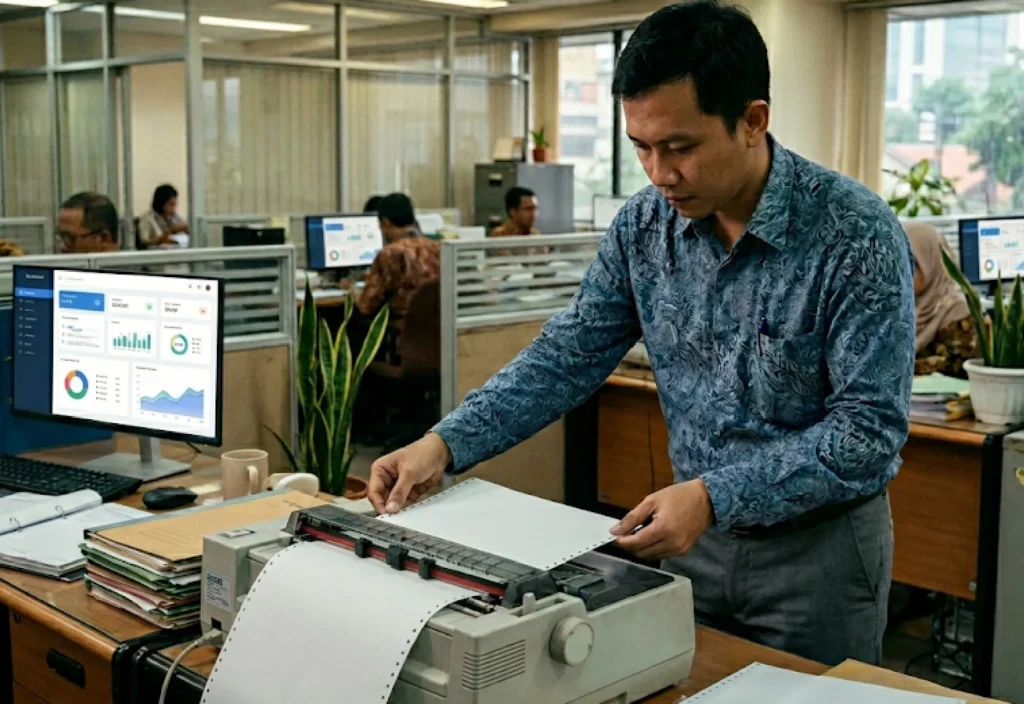
Jika continuous form dipasang miring atau tidak sejajar dengan tractor feed, sebagian area cetak mungkin tidak terkena tekanan print head secara optimal. Akibatnya, hasil cetakan terlihat putus-putus atau tidak rata.
Pastikan kertas terpasang dengan benar pada pinhole printer dan berada pada posisi yang lurus sebelum memulai proses pencetakan.
7. Bersihkan Jalur Kertas dan Area Printer
Debu yang menumpuk di dalam printer tidak hanya memengaruhi print head, tetapi juga dapat mengganggu jalur kertas.
Lakukan pembersihan secara rutin pada bagian roller, tractor feed, dan area dalam printer. Printer yang bersih akan bekerja lebih optimal dan membantu menghasilkan cetakan yang lebih konsisten.