
Penggunaan kertas continuous form pada printer dot matrix masih sangat umum di berbagai bisnis, terutama untuk mencetak invoice, laporan, hingga dokumen transaksi. Namun demikian, tidak sedikit pengguna yang mengalami kendala seperti hasil cetakan terpotong, tidak sejajar, atau bahkan kertas macet saat proses printing.
Masalah tersebut biasanya muncul karena Anda belum mengatur printer atau komputer dengan benar. Oleh karena itu, penting untuk memahami langkah-langkah setting continuous form secara lengkap agar hasil cetakan lebih rapi dan sesuai format. Berikut panduan yang bisa Anda ikuti dengan mudah.
1. Persiapan Fisik Printer dan Kertas
Pertama, periksa kondisi printer dan pastikan pemasangan kertas sudah benar. Kemudian, atur tuas printer ke posisi continuous form, bukan single sheet. Hal ini penting karena mode yang salah dapat menyebabkan kertas tidak tertarik dengan benar.
Selanjutnya, pasang kertas pada bagian tractor feeder. Pastikan lubang samping (pinhole) masuk dengan sempurna ke gear penarik di sisi kiri dan kanan. Pemasangan kertas yang tidak sejajar dapat membuat kertas tertarik miring dan meningkatkan risiko paper jam.
Selain itu, pastikan posisi kertas lurus dan tidak terlalu tegang. Terakhir, atur posisi awal kertas agar cetakan pertama berada tepat pada bagian top-of-form. Posisi ini sangat penting agar setiap halaman tercetak dengan konsisten.
2. Konfigurasi Ukuran Kertas di Windows
Setelah pengaturan fisik selesai, langkah berikutnya adalah melakukan konfigurasi ukuran kertas di sistem Windows. Langkah ini sangat penting karena jika ukuran tidak sesuai, hasil cetakan bisa terpotong atau bergeser. Pertama, buka Control Panel, lalu masuk ke menu Devices and Printers. Setelah itu, pilih printer yang akan Anda gunakan. Di bagian atas, klik Print Server Properties.
Selanjutnya, centang opsi Create a new form untuk membuat ukuran kertas baru. Beri nama sesuai kebutuhan, misalnya “ContForm”, agar Anda lebih mudah mengenalinya saat memilih ukuran kertas. Kemudian, sesuaikan ukuran Width (lebar) dan Height (tinggi) dengan ukuran fisik kertas continuous form yang Anda gunakan. Anda bisa menggunakan satuan centimeter, milimeter, atau inci sesuai preferensi.
Setelah semua ukuran sesuai, klik Save Form lalu tekan OK. Dengan langkah ini, Anda sudah membuat ukuran kertas custom yang bisa digunakan untuk proses printing.
3. Pengaturan Printing Preferences
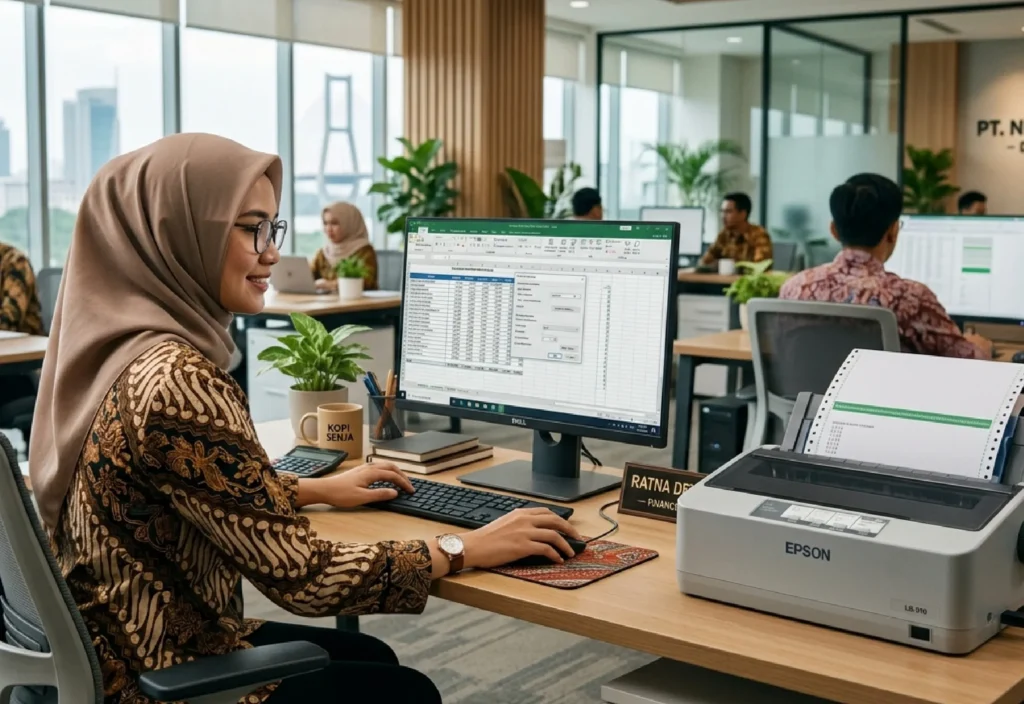
Setelah membuat ukuran kertas, langkah berikutnya adalah mengatur preferensi printer. Caranya, klik kanan pada printer yang Anda gunakan, lalu pilih menu Printing Preferences. Masuk ke bagian Advanced, lalu cari opsi Paper Size. Di sini, ubah ukuran kertas menjadi nama form yang sudah dibuat sebelumnya, misalnya “ContForm”.
Dengan pengaturan ini, printer akan menyesuaikan proses cetak dengan ukuran kertas continuous form yang digunakan. Hal ini sangat penting untuk memastikan hasil cetakan tidak terpotong atau keluar dari area kertas.
4. Pengaturan di Aplikasi (Word, Excel, atau Software Lain)
Setelah membuat ukuran kertas, langkah berikutnya adalah mengatur preferensi printer. Caranya, klik kanan pada printer yang digunakan, kemudian pilih Printing Preferences.
Masuk ke bagian Advanced, lalu cari opsi Paper Size. Di sini, ubah ukuran kertas menjadi nama form yang sudah dibuat sebelumnya, misalnya “ContForm”.
Dengan pengaturan ini, printer akan menyesuaikan proses cetak dengan ukuran kertas continuous form yang digunakan. Hal ini sangat penting untuk memastikan hasil cetakan tidak terpotong atau keluar dari area kertas.
5. Lakukan Pengujian (Test Print)
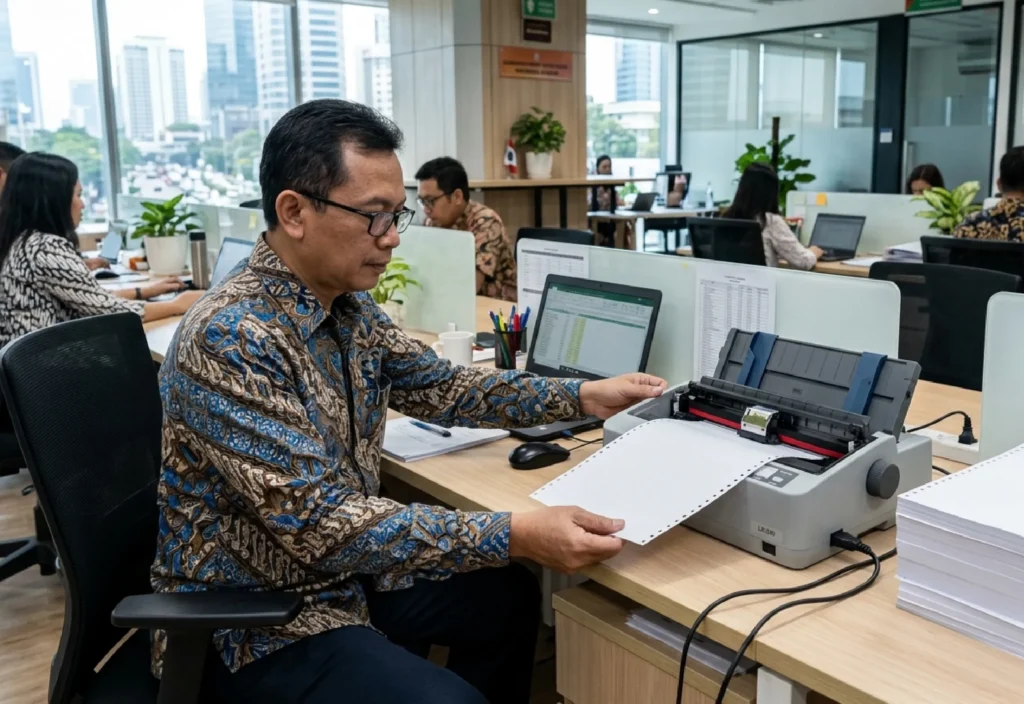
Langkah terakhir adalah melakukan pengujian atau test print. Cetak satu halaman terlebih dahulu untuk memastikan posisi teks sesuai dengan garis pada kertas. Perhatikan apakah hasil cetak sudah sejajar, tidak terpotong, dan berada di posisi yang tepat. Jika masih belum sesuai, lakukan penyesuaian Kembali pada ukuran kertas atau posisi top of form. melakukan test print sangat penting untuk menghindari kesalahan dalam jumlah besar yang bisa menyebabkan pemborosan kertas dan waktu.
Setting kertas continuous form sebenarnya tidak sulit jika dilakukan dengan langkah yang benar. Mulai dari persiapan fisik printer, pengaturan ukuran kertas di Windows, hingga penyesuaian di aplikasi, semuanya harus dilakukan secara tepat.
Dengan mengikuti langkah-langkah di atas, Anda dapat menghasilkan cetakan yang rapi, presisi, dan sesuai format. Selain itu, proses printing juga menjadi lebih lancar tanpa kendala seperti kertas macet atau hasil cetakan yang tidak sejajar.
Oleh karena itu, memahami cara setting continuous form dengan benar akan sangat membantu meningkatkan efisiensi kerja, terutama bagi bisnis yang masih mengandalkan printer dot matrix dalam operasional sehari-hari.