
Banyak pemilik UMKM atau staf kasir yang merasa kesulitan saat pertama kali mencoba mengoperasikan alat ini. Masalah seperti driver yang tidak terbaca, hasil cetak yang kosong, hingga kegagalan koneksi bluetooth sering kali menghambat operasional. Menyambungkan printer struk kasir ke perangkat memerlukan ketelitian untuk bisa menghasilkan cetakan yang rapi.
Struk kasir sangat penting karena sebagai bukti transaksi yang sah bagi pelanggan dan dokumentasi internal bagi pemilik usaha. Proses cetak struk kasir harus cepat agar tidak terjadi antrean pelanggan yang panjang. Artikel ini akan memberikan panduan bagaimana menyambungkan printer struk kasir yang tepat.
Baca juga artikel Cara Mengatasi Hasil Cetak Struk Kosong apabila mengalami kendalan hasil cetakan struk kosong.
Persiapan Sebelum Menyambungkan Printer Struk Kasir
Sebelum masuk ke langkah teknis, sangat penting untuk memastikan semua komponen fisik tersedia dan berfungsi. Sering kali, kegagalan saat setting printer bukan karena kerusakan perangkat lunak. Melainkan kesalahan sederhana pada perangkat keras. Lakukan hal-hal berikut sebelum menyambungkan printer struk kasir ke perangkat.
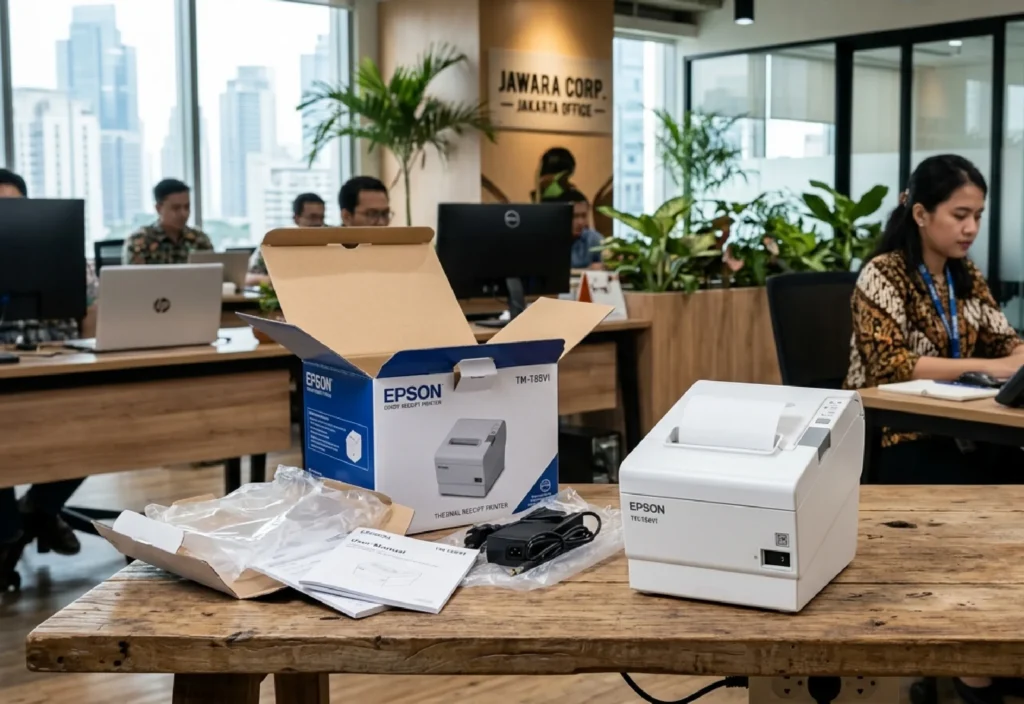
1. Cek Kelengkapan Unit
Saat Anda membuka kotak printer baru, pastikan di dalam dus terdapat unit printer, kabel power (adaptor), kabel data (biasanya berupa kabel USB), serta gulungan kertas thermal sebagai contoh. Jika unit tidak lengkap bisa ajukan komplain untuk mendapatkan unit yang lengkap.
2. Identifikasi Spesifikasi Printer
Identifikasi spesifikasi printer sangat penting untuk panduan sebelum membeli kertas thermal. Periksa printer Anda apakah menggunakan ukuran kertas 57 mm (ukuran standar untuk mesin EDC) atau ukuran 80 mm (ukuran standar untuk struk restoran dan supermarket). Ini juga penting untuk sinkronisasi di aplikasi kasir nantinya.
3. Pemasangan Kertas Thermal
Ini adalah kesalahan paling umum. Kertas thermal hanya memiliki satu sisi yang mengandung bahan kimia untuk mencetak. Pastikan gulungan kertas menghadap ke atas sehingga sisi luar kertas menyentuh print head. Jika Anda memasang terbalik, printer akan tetap berjalan namun tidak muncul teks atau gambar.
Cara Menyambungkan Printer Struk Kasir ke Perangkat
Setiap printer memiliki cara koneksi yang berbeda tergantung pada model yang Anda beli. Berikut ini adalah panduan detail untuk tiga jenis koneksi yang paling umum.
1. Koneksi dengan Kabel USB
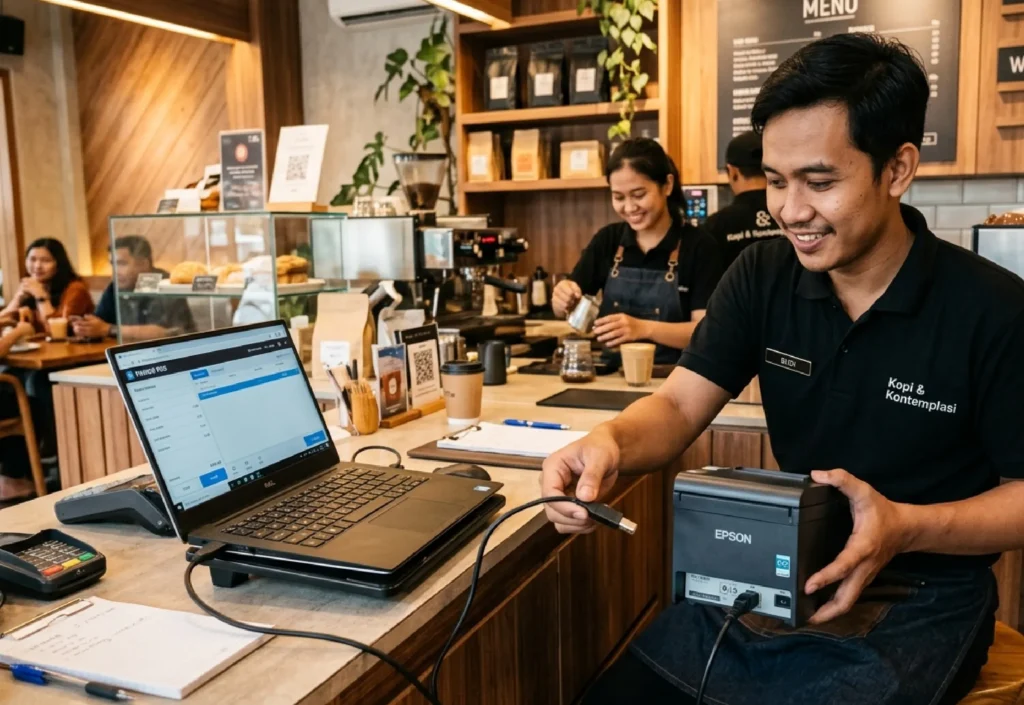
Koneksi ini biasanya terdapat pada mesin kasir yang menggunakan komputer desktop atau laptop berbasis Window atau macOS. Berikut ini cara menghubungkan printer dengan perangkat komputer atau laptop.
- Hubungkan perangkat dengan mencolokkan kabel USB dari printer ke port USB di komputer atau laptop. Hubungkan juga kabel power dan nyalakan printer.
- Lakukan instalasi driver. Printer thermal berbeda dengan printer biasa dan membutuhkan driver spesifik agar bisa terbaca sebagai POS Printer. Gunakan CD bawaan atau cari driver dari situs resmi merk printer.
- Setelah itu, konfigurasikan di Control Panel dengan langkah-langkah sebagai berikut:
- Buka Control Panel > Hardware and Sound > Devices and Printers.
- Cari printer baru yang muncul (biasanya bernama POS-58 atau XP-80).
- Klik kanan, pilih Printer Properties, lalu klik Print Test Page. Jika kertas keluar dengan tulisan, berarti printer sudah terhubung dengan baik.
2. Koneksi Melalui Bluetooth
Printer bluetooth sangat populer karena lebih praktis. Dalam penggunaannya biasanya memakai aplikasi kasir berbasis Android atau iOS. Berikut langkah-langkah untuk menyambungkan printer dengan HP.
- Aktifkan bluetooth dengan masuk ke menu pengaturan di smartphone dan aktifkan bluetooth.
- Cara nama printer, dan klik untuk menyambungkan.
- Masukkan PIN keamanan. Masukkan kode standar seperti 0000 atau 1234, jika berhasil maka status printer berubah menjadi connected atau paired.
3. Koneksi Melalui LAN atau Wi-Fi
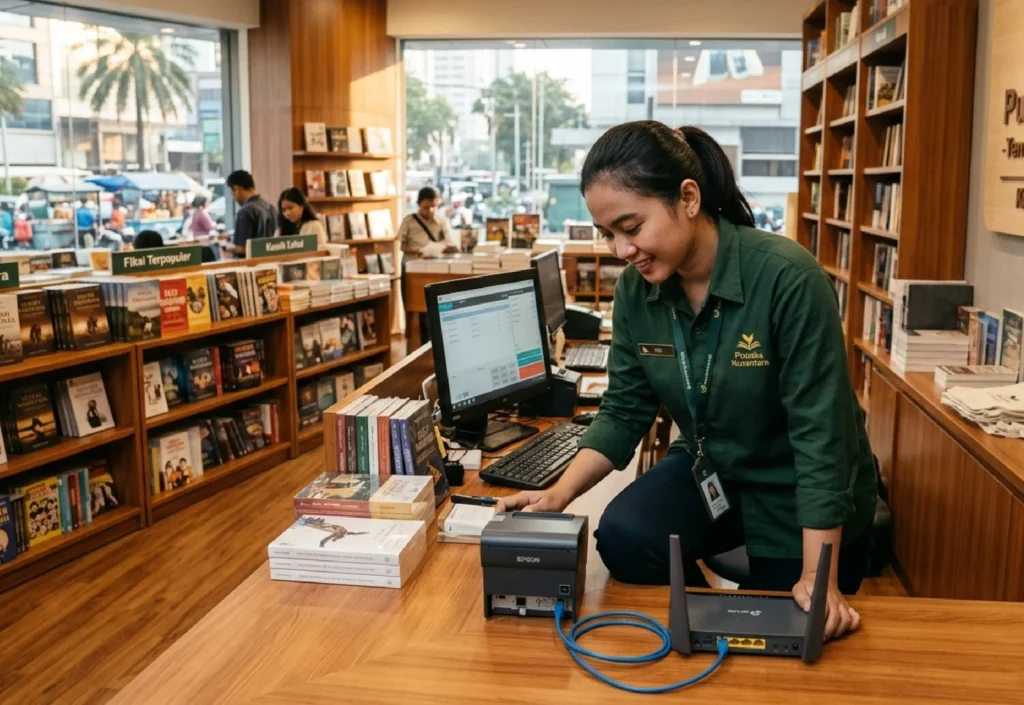
Koneksi ini sangat ideal untuk restoran di mana kasir berada di depan, namun printer struk juga berada di dapur (kitchen printer). Ikuti langkah-langkah ini untuk menghubungkan printer melalui LAN atau Wi-Fi.
- Colokkan kabel LAN dari printer ke router Wi-Fi yang sama dengan perangkat kasir.
- Cek IP address dengan menekan tombol Feed sambil menyalakan printer untuk mencetak status IP adress printer tersebut.
- Masukkan alamat IP tersebut ke dalam pengaturan aplikasi kasir agar perangkat bisa saling berkomunikasi melalui jaringan nirkabel.
Kesimpulan
Mengatur printer struk kasir tidaklah sesulit yang dibayangkan jika Anda mengikuti langkah-langkah secara berurutan. Kuncinya terletak pada kecocokan antara driver, jenis koneksi, serta pengaturan di dalam aplikasi kasir. Dengan mengikuti panduan tersebut, kini Anda bisa memastikan setiap transaksi dapat terdokumentasi dengan baik melalui struk yang rapi dan jelas.