
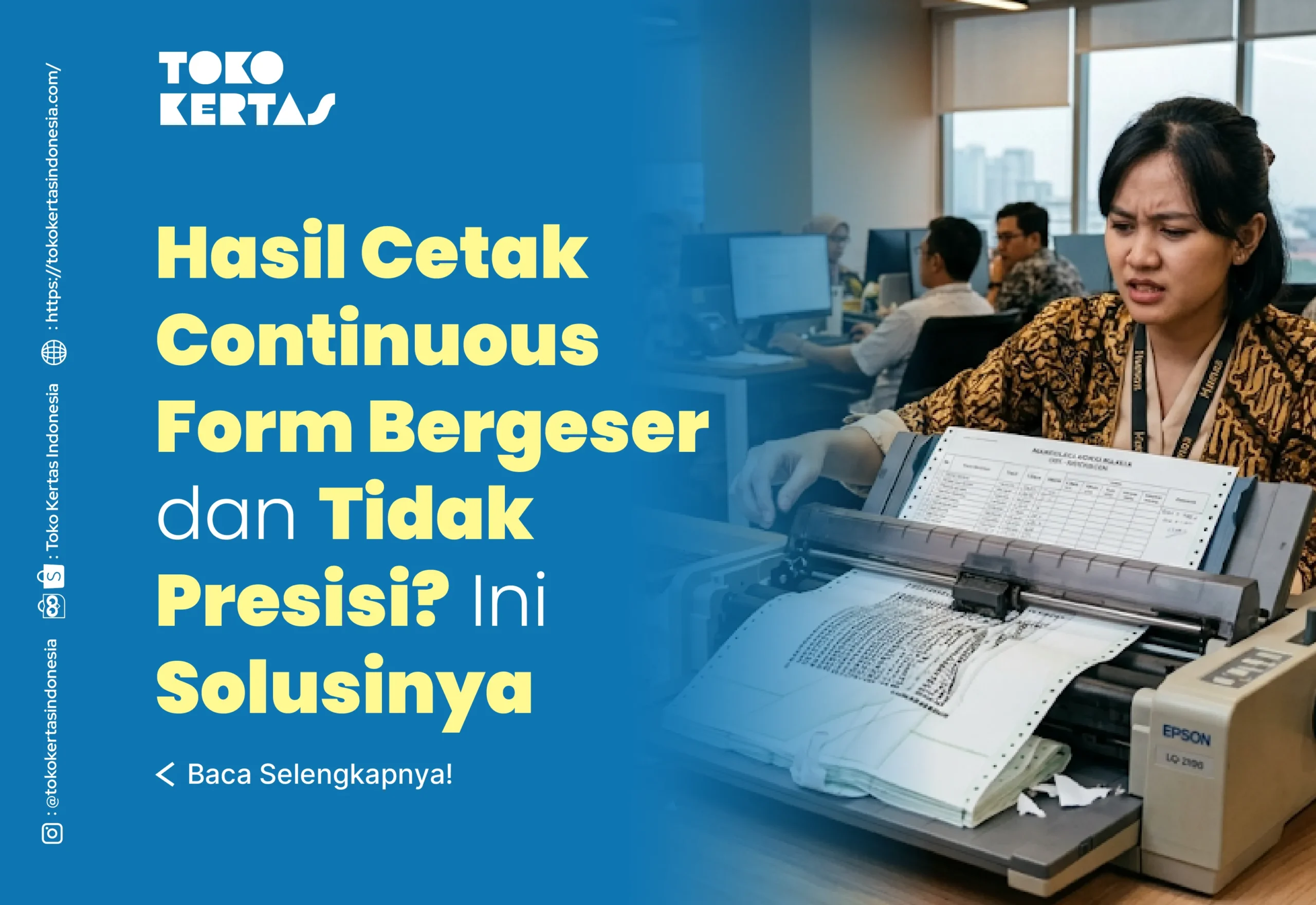
Kertas continuous form masih menjadi pilihan utama banyak perusahaan untuk mencetak invoice, faktur, surat jalan, laporan transaksi, dan berbagai dokumen administrasi lainnya. Penggunaannya yang praktis serta kemampuannya mencetak dokumen rangkap membuat continuous form tetap relevan meskipun banyak sistem digital ada.
Namun, salah satu kendala yang sering dialami pengguna printer dot matrix adalah hasil cetak yang bergeser dan tidak presisi. Tulisan bisa tercetak terlalu ke atas, terlalu ke bawah, melewati batas kolom, atau bahkan berpindah ke halaman berikutnya. Masalah ini tentu dapat mengganggu proses administrasi karena dokumen menjadi sulit terbaca dan terlihat kurang profesional.
Kabar baiknya, masalah hasil cetak continuous form yang bergeser umumnya dapat teratasi dengan beberapa langkah sederhana. Berikut penyebab dan solusi yang dapat Anda lakukan agar hasil cetak kembali presisi.
1. Periksa Pengaturan Ukuran Kertas
Salah satu penyebab paling umum hasil cetak continuous form bergeser adalah ukuran kertas yang tidak sesuai dengan pengaturan pada komputer atau aplikasi yang digunakan.
Banyak pengguna masih menggunakan pengaturan kertas standar seperti A4 atau Letter saat mencetak continuous form. Padahal, continuous form memiliki ukuran khusus yang harus disesuaikan dengan ukuran sebenarnya.
Sebelum mencetak, pastikan ukuran form yang digunakan pada printer dan aplikasi sudah sesuai dengan ukuran kertas continuous form yang digunakan. Jika ukuran kertas tidak cocok, printer akan membaca area cetak secara berbeda sehingga hasil cetakan menjadi bergeser.
2. Pastikan Form Size Sudah Benar

Pada sistem operasi Windows, pengguna printer dot matrix biasanya perlu membuat ukuran form khusus melalui menu Print Server Properties. Jika ukuran form yang dibuat tidak sesuai dengan dimensi kertas sebenarnya, posisi cetakan dapat berubah dan tidak tepat pada area yang diinginkan.
Pastikan panjang dan lebar kertas telah masuk dengan benar sesuai spesifikasi continuous form yang digunakan.
Setelah membuat ukuran form baru, gunakan form tersebut pada pengaturan printer dan aplikasi pencetakan. Langkah ini sering menjadi solusi utama untuk mengatasi hasil cetak yang tidak presisi.
3. Cek Posisi Tractor Feed
Tractor feed memiliki fungsi penting dalam menarik kertas continuous form melalui lubang pinhole di sisi kanan dan kiri kertas. Jika posisi tractor feed tidak seimbang, kertas dapat tertarik secara tidak rata sehingga hasil cetakan terlihat miring atau bergeser.
Periksa apakah kedua sisi tractor berada pada posisi yang sejajar. Pastikan lubang pinhole masuk dengan sempurna pada gerigi tractor dan tidak ada bagian yang terlalu longgar atau terlalu kencang.
Posisi kertas yang lurus akan membantu printer menghasilkan cetakan yang lebih akurat.
4. Atur Margin pada Aplikasi

Masalah pergeseran hasil cetak juga sering disebabkan oleh pengaturan margin yang kurang tepat.
Saat mencetak dari Microsoft Word, Excel, atau aplikasi lainnya, margin yang terlalu besar atau terlalu kecil dapat membuat posisi cetakan tidak sesuai dengan format dokumen.
Sebelum mencetak, lakukan pengecekan pada pengaturan margin dan sesuaikan dengan kebutuhan dokumen.
Gunakan fitur Print Preview untuk melihat posisi cetakan sebelum proses print. Cara ini dapat membantu mengurangi risiko kesalahan cetak dan pemborosan kertas.
5. Gunakan Fitur Print Preview
Banyak pengguna langsung mencetak dokumen tanpa memeriksa tampilan akhir terlebih dahulu. Padahal, fitur Print Preview sangat membantu untuk mengetahui apakah posisi dokumen sudah sesuai dengan area cetak.
Melalui fitur ini, Anda dapat melihat apakah tulisan terlalu ke atas, terlalu ke bawah, atau melewati batas halaman.
Jika ditemukan ketidaksesuaian, lakukan penyesuaian sebelum mencetak dokumen dalam jumlah banyak. Langkah sederhana ini dapat menghemat waktu dan mengurangi risiko salah cetak.
6. Periksa Pengaturan Top Margin dan Tear Off
Pada beberapa printer dot matrix terdapat pengaturan top margin dan tear off yang dapat memengaruhi posisi awal pencetakan. Jika pengaturan tersebut berubah secara tidak sengaja, hasil cetakan bisa bergeser dari posisi yang seharusnya.
Periksa manual printer untuk mengetahui cara mengatur posisi awal cetak sesuai tipe printer yang digunakan.
Pengaturan yang tepat akan membantu printer mengenali titik awal halaman dengan lebih akurat.
7. Pastikan Kertas Tidak Longgar
Kertas continuous form yang terlalu longgar saat di pasang dapat menyebabkan posisi cetak berubah selama proses pencetakan berlangsung. Sebaliknya, jika terlalu kencang, kertas juga berisiko tertarik secara tidak normal.
Atur posisi kertas dengan ketegangan yang pas sehingga printer dapat menarik kertas secara stabil. Kondisi ini sangat penting terutama saat mencetak dokumen dalam jumlah banyak.
8. Lakukan Kalibrasi dan Perawatan Printer
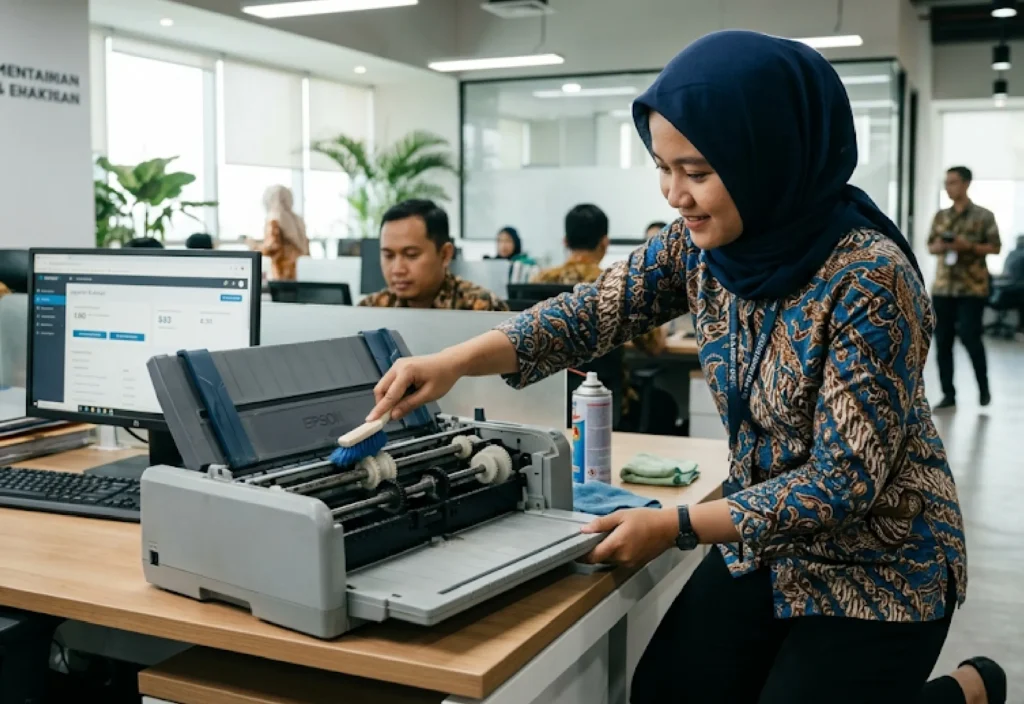
Printer yang terpakai dalam jangka waktu lama dapat mengalami perubahan posisi mekanis yang memengaruhi hasil cetakan. Karena itu, lakukan perawatan dan pengecekan secara berkala.
Bersihkan area tractor feed, roller, dan jalur kertas agar proses penarikan continuous form tetap stabil. Perawatan rutin membantu menjaga akurasi cetakan sekaligus memperpanjang umur printer.
9. Gunakan Continuous Form Berkualitas
Kualitas kertas juga berpengaruh terhadap presisi hasil cetakan. Continuous form yang memiliki lubang pinhole tidak rapi atau ketebalan yang tidak konsisten dapat menyebabkan tarikan kertas menjadi kurang stabil.
Akibatnya, posisi cetakan mudah bergeser terutama saat mencetak dalam jumlah banyak.
Menggunakan continuous form berkualitas seperti J-Plus membantu printer bekerja lebih lancar dan menghasilkan cetakan yang lebih presisi.