
Proses setting ketebalan continuous form pada dasarnya berpusat pada pengaturan tuas pemilih kertas yang biasanya terletak di bagian samping atau dalam kap printer. Pemilik usaha seringkali menghadapi kendala di mana jarum printer cepat aus atau kertas menjadi robek akibat jarak antara print head dan kertas terlalu rapat.
Dengan memahami cara menyesuaikan gap ini berdasarkan ketebalan kertas NCR, Anda tidak hanya memastikan efisiensi kerja tetapi juga memperpanjang usia komponen vital printer. Dalam artikel ini akan membahas langkah demi langkah bagaimana melakukan setting ketebalan continuous form secara manual untuk berbagi jenis kertas.
Mengapa Setting Ketebalan Continuous Form di Printer Penting?
Pemahaman yang benar mengenai posisi tuas ini akan membantu Anda menghindari masalah teknis yang umum terjadi. Seperti kertas macet (paper jam) atau hasil cetakan yang tidak konsisten. Berikut ini beberapa alasan mengapa setting kertas di printer dot matrix sangat penting.
1. Melindungi Print Head
Pada print head terdapat jarum-jarum halus. Apabila posisinya terlalu rapat dengan kertas yang tebal, jarum akan menekan terlalu keras yang bisa menyebabkan panas berlebihan (overheat). Bahkan jarum tersebut bisa saja patah.
2. Menghemat Pita
Mengatur kertas yang terlalu tebal di printer juga bisa membuat printer cepat aus. Hal ini bisa menyebabkan kertas tersangkut atau bahkan robek.
3. Kualitas Tembusan
Pada kertas continuous form rangkap 3 atau 4, tekanan yang pas memastikan tulisan bisa terbaca dengan jelas hingga lembar paling bawah tanpa merusak lembar pertama.
4. Mencegah Paper Jam
Jarak kertas yang terlalu sempit sering kali menyebabkan kertas tersangkut saat ditarik oleh tractor atau platen roller.
Cara Setting Ketebalan Continuous Form di Printer Dot Matrix
1. Siapkan Kertas Continuous Form
Langkah pertama adalah memastikan kertas continuous form atau kertas rangkap sudah terpasang dengan benar pada tractor. Pastikan kertas tidak ada lipatan yang tidak rata, ini bisa mengganggu sensor ketebalan.
2. Buka Printer Cover
Selanjutnya Anda bisa membuka cover printer saat mesin dalam kondisi menyala atau standby. Pada sebagian besar model printer Epson, membuka cover akan menghentikan gerakan print head demi keamanan.
3. Atur Posisi Tuas
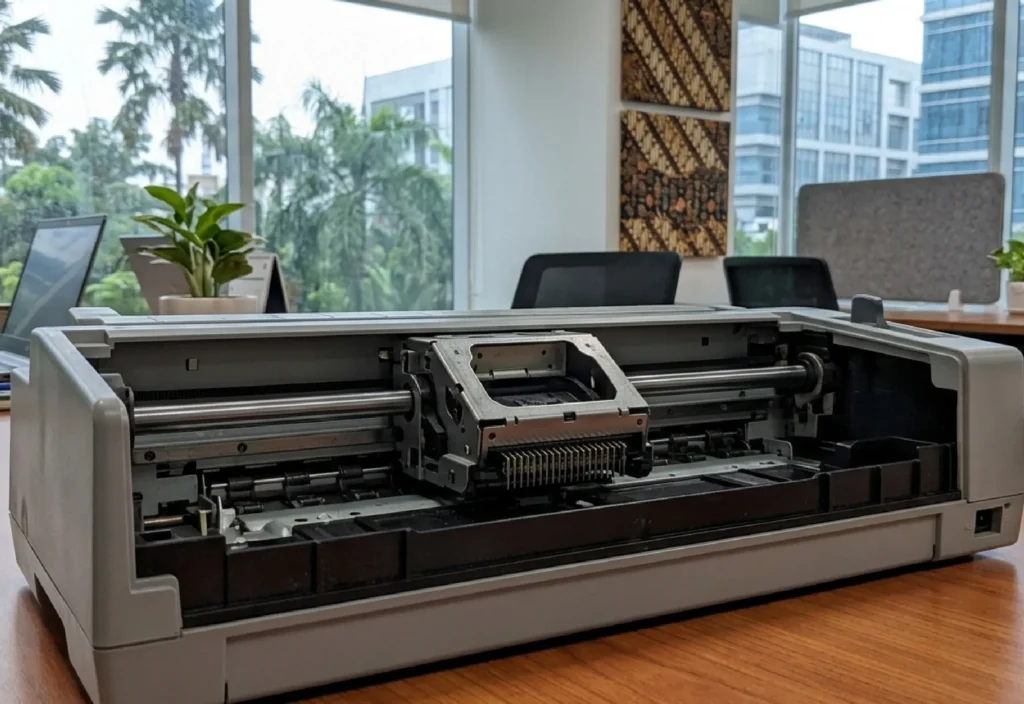
Cari tuas berwarna biru atau hitam di bagian samping. Geser tuas tersebut perlahan. Jika Anda menggunakan kertas rangkap 3 ( 3 ply), geserlah ke angka tiga. Apabila menggunakan kertas dengan gramasi lebih tebal misalnya 80 gsm untuk tiap rangkap, sebaiknya menambahkan satu tingkat pada tuas.
4. Lakukan Tes Cetak
Sebelum mencetak dokumen dalam jumlah banyak, sebaiknya lakukan tes sederhana. Jika hasil di lembar terakhir masih samar, geser tuas satu tingkat ke angka yang lebih kecil. Jika pita terlihat tergores atau suara printer terdengar mendengung, segera geser tuas ke angka yang lebih besar.
Akibat Jika Salah Setting Ketebalan Continuous Form

Banyak orang mengira jika ada masalah pada printer dot matrix adalah sebagai kerusakan teknis, padahal hanya masalah ketebalan kertas. Berikut ini beberapa akibat jika salah mengatur ketebalan kertas di printer dot matrix.
1. Hasil Cetak Putus atau Bolong
Hal ini bisa terjadi karena tuas terlalu rapat (angka terlalu kecil). Jarum printer akan menabrak kertas dengan tekanan yang terlalu ekstrem. Jika hal ini terjadi, segera geser tuas ke angka yang lebih besar. Periksa juga kondisi pita karena biasanya pita akan ikut rusak dalam kondisi ini.
2. Cetakan Berbayang
Apabila tuas berada pada posisi yang terlalu renggang, jarum tidak akan mengenai kertas secara tegak lurus dan tepat. Hal ini menyebabkan pantulan atau hasil yang tidak tajam. Jika ini terjadi, turunkan angka pada tuas pengatur secara bertahap.
3. Kertas Rangkap Bawah Tidak Terbaca
Pengaturan setting ketebalan kertas di printer yang tidak tepat juga menyebabkan lapisan di bagian bawah seperti lembar ke-3 dan ke-4 tulisannya tidak akan terlihat. Ini biasanya karena tuas diatur pada posisi kertas tunggal. Pastikan tuas berada minimal di angka yang sama dengan jumlah ply kertas.