
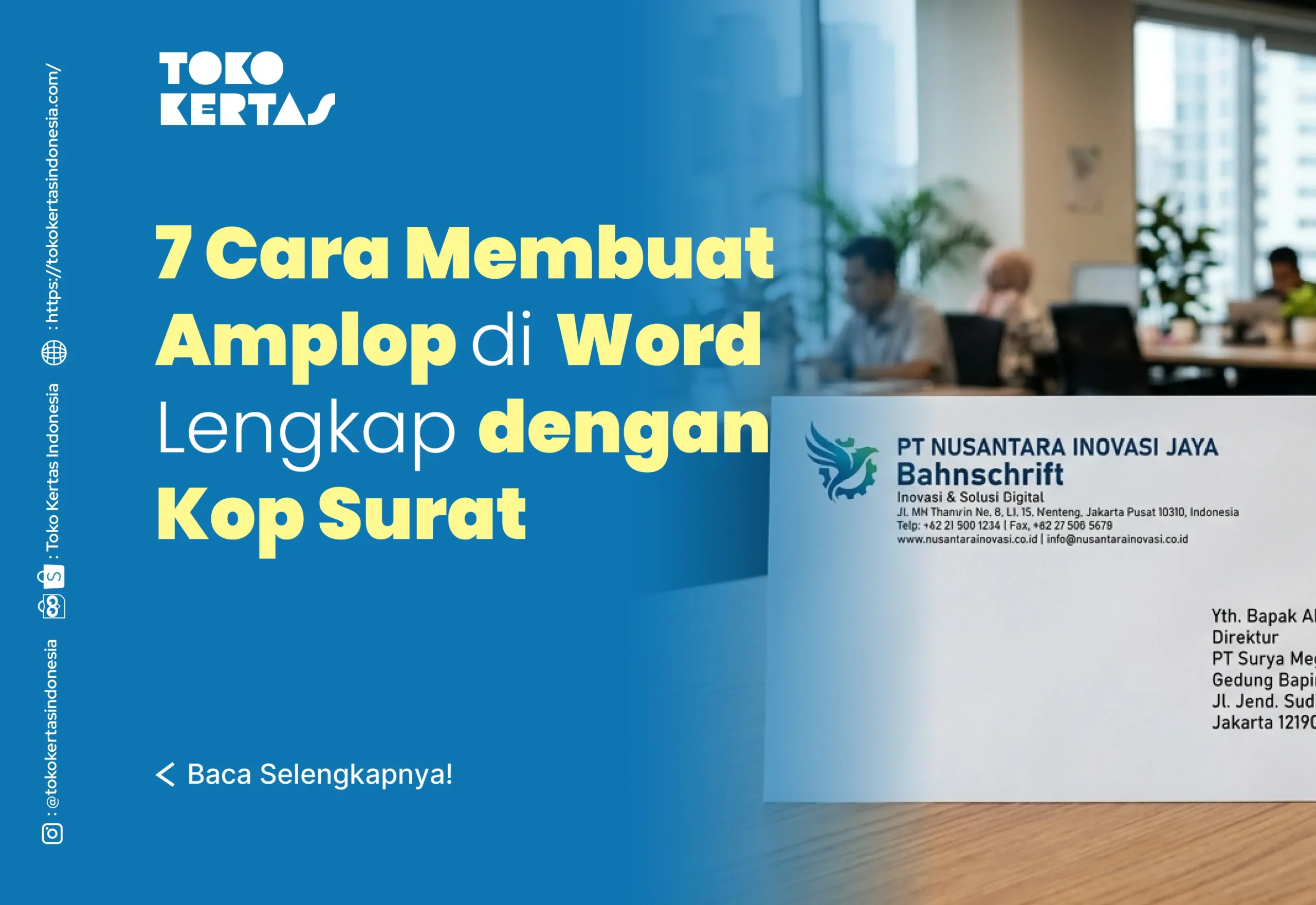
Amplop dengan kop surat sering digunakan oleh perusahaan, instansi, maupun bisnis untuk mengirim dokumen resmi. Penggunaan amplop yang memiliki logo dan identitas perusahaan membuat tampilan surat terlihat lebih profesional dan terpercaya. Oleh karena itu, banyak kantor mulai mencetak amplop sendiri menggunakan Microsoft Word agar lebih praktis dan hemat biaya.
Dengan bantuan Microsoft Word, Anda dapat membuat amplop lengkap dengan kop surat tanpa perlu menggunakan aplikasi desain yang rumit. Selain mudah digunakan, Word juga menyediakan fitur khusus untuk pengaturan amplop sehingga proses cetak menjadi lebih cepat dan rapi.
Berikut ini adalah 7 cara membuat amplop di Word lengkap dengan kop surat yang bisa Anda coba.
1. Buka Microsoft Word dan Pilih Menu Envelopes

Langkah pertama adalah membuka Microsoft Word, kemudian masuk ke menu Mailings dan pilih Envelopes. Pada bagian ini, Anda dapat memasukkan alamat penerima pada delivery address dan alamat pengirim pada return address.
Fitur envelopes di Word sangat membantu karena ukuran amplop sudah bisa diatur secara otomatis. Dengan demikian, Anda tidak perlu membuat desain dari nol secara manual.
2. Atur Ukuran Amplop Sesuai Kebutuhan
Setelah masuk ke menu envelopes, klik tombol Options mengatur ukuran amplop. Pilih ukuran yang sesuai, seperti:
- DL untuk surat formal
- C5 untuk dokumen lipat dua
- C4 untuk dokumen tanpa lipatan
Jika ukuran yang diinginkan tidak tersedia, Anda bisa memasukkan ukuran custom secara manual. Pengaturan ukuran yang tepat sangat penting agar hasil cetak tidak terpotong atau bergeser.
3. Tambahkan Amplop ke Dokumen Word
Setelah pengaturan selesai, klik Add to Document. Word akan membuat halaman baru khusus amplop yang bisa di edit lebih lanjut. Pada tahap ini, Anda dapat mengatur posisi tulisan, ukuran font, dan desain tampilan amplop.
Langkah ini memudahkan Anda untuk menambahkan kop surat dan elemen desain lainnya agar amplop terlihat lebih profesional.
4. Buat Kop Surat di Bagian Header
Untuk menambahkan kop surat, masuk ke menu Insert > Header > Edit Header. Di bagian header, Anda bisa memasukkan:
- Logo perusahaan
- Nama perusahaan
- Alamat kantor
- Nomor telepon
- Email atau website
Posisi header biasanya ditempatkan di bagian kiri atas amplop agar terlihat rapi dan formal.
Selain itu, Anda juga bisa menambahkan garis pembatas di bawah kop surat menggunakan fitur Shape.
5. Atur Tata Letak Agar Tidak Bertabrakan
Setelah kop surat dimasukkan, pastikan posisi logo dan tulisan tidak menutupi area alamat penerima. Gunakan pengaturan Align Left untuk kop surat dan Center atau Right untuk alamat tertentu jika diperlukan.
Selain itu, beri jarak yang cukup antara header dan isi amplop agar tampilan lebih rapi. Tata letak yang baik akan membuat amplop terlihat lebih profesional dan mudah dibaca.
6. Gunakan Mail Merge untuk Cetak Banyak Amplop
Jika Anda ingin mencetak amplop dalam jumlah banyak, gunakan fitur Mail Merge di Word. Caranya yaitu:
- Siapkan data penerima di Microsoft Excel
- Pilih menu Mailings
- Klik Start Mail Merge > Envelopes
- Hubungkan file Excel melalui Select Recipients
Setelah itu, gunakan Insert Merge Field untuk memasukkan nama dan alamat penerima secara otomatis.
Dengan fitur ini, Anda tidak perlu mengetik alamat satu per satu sehingga proses kerja menjadi lebih cepat.
7. Lakukan Test Print Sebelum Cetak Massal
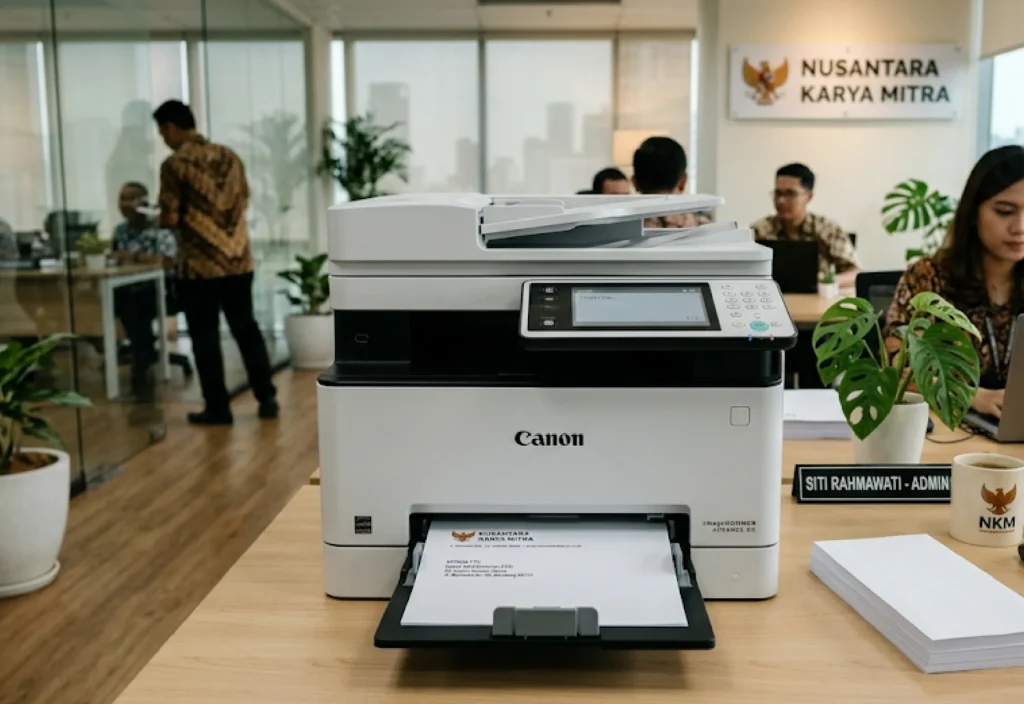
Sebelum mencetak banyak amplop, lakukan test print terlebih dahulu. Hal ini penting untuk memastikan posisi kop surat sudah sesuai, alamat tidak terpotong, dan ukuran amplop cocok dengan printer.
Setiap printer biasanya memiliki posisi feed amplop yang berbeda, sehingga test print membantu menghindari kesalahan cetak.
Jika hasil sudah sesuai, Anda bisa langsung mencetak amplop dalam jumlah banyak.
Tips Agar Amplop dengan Kop Surat Terlihat Profesional

Gunakan desain yang sederhana dan tidak terlalu ramai agar amplop tetap terlihat formal.
Pilih warna logo yang jelas tetapi tidak terlalu mencolok. Selain itu, gunakan font yang mudah dibaca seperti Calibri, Arial, atau Times New Roman.
Jika memungkinkan, gunakan amplop dengan bahan yang cukup tebal agar tampilan lebih premium dan isi surat tetap aman.
Kenapa Amplop dengan Kop Surat Penting?
Amplop dengan kop surat membantu meningkatkan identitas dan citra perusahaan. Saat penerima melihat logo dan nama perusahaan pada amplop, surat akan terlihat lebih resmi dan terpercaya.
Selain itu, amplop berkop juga memudahkan penerima mengenali pengirim tanpa harus membuka isi surat terlebih dahulu. Karena itu, banyak perusahaan menggunakan amplop custom untuk kebutuhan administrasi dan komunikasi bisnis.
Membuat amplop di Word lengkap dengan kop surat ternyata cukup mudah dan praktis. Dengan memanfaatkan fitur envelopes, header, dan mail merge, Anda dapat mencetak amplop profesional tanpa perlu software tambahan.
Mulai dari mengatur ukuran amplop, memasukkan logo perusahaan, hingga mencetak alamat otomatis, semuanya bisa dilakukan langsung di Microsoft Word.
Dengan mengikuti 7 cara di atas, Anda dapat menghasilkan amplop yang lebih rapi, profesional, dan cocok digunakan untuk berbagai kebutuhan bisnis maupun administrasi kantor.