
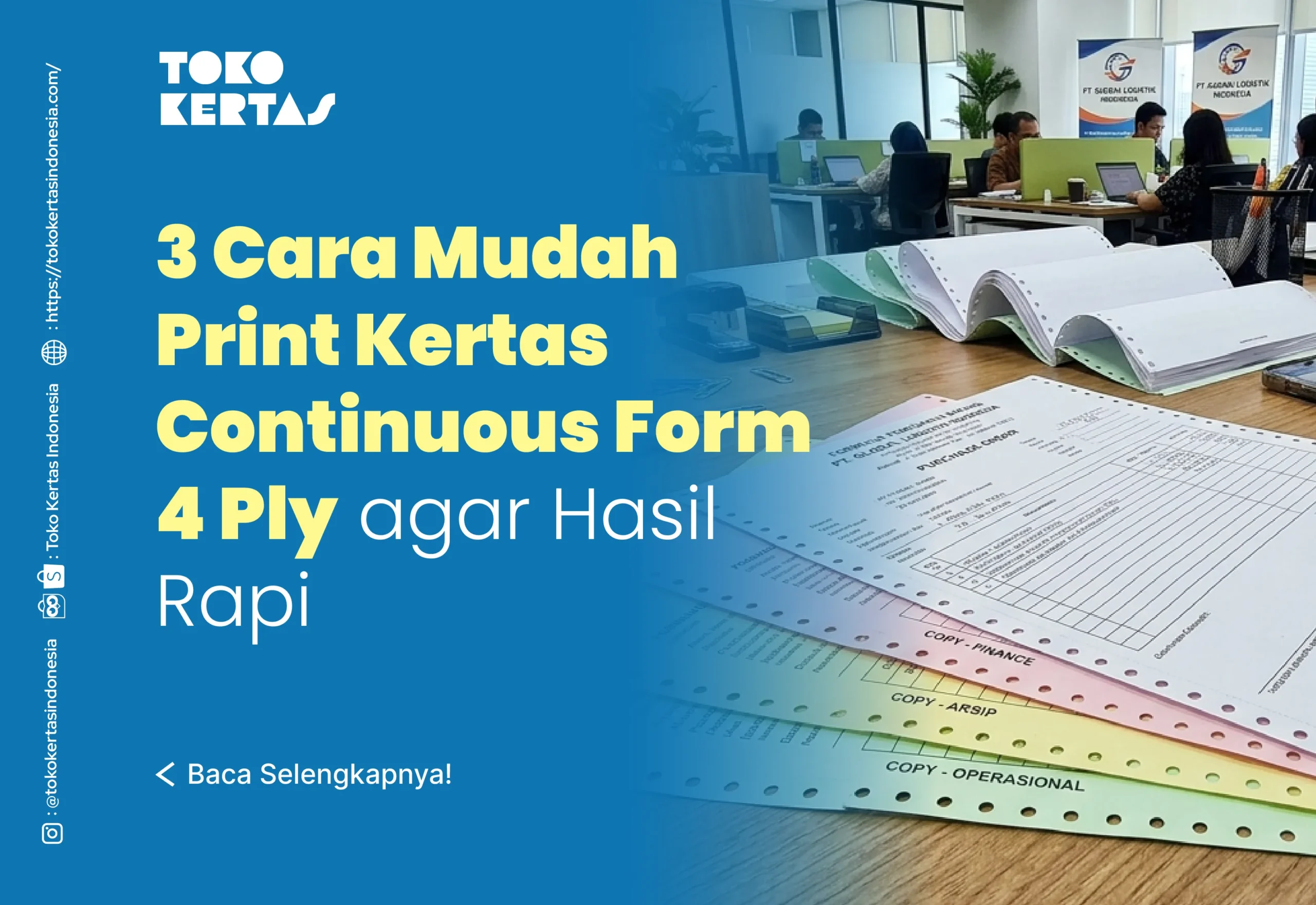
Kertas continuous form 4 ply merupakan jenis kertas berlapis empat yang sering digunakan untuk kebutuhan administrasi seperti faktur, surat jalan, dan dokumen transaksi lainnya. Dengan empat lapisan, kertas ini memungkinkan Anda mendapatkan beberapa salinan sekaligus dalam satu kali cetak. Oleh karena itu, penggunaannya sangat efisien untuk bisnis yang membutuhkan arsip berlapis.
Namun demikian, print kertas continuous form 4 ply tidak boleh sembarangan. Jika pengaturannya tidak tepat, hasil cetakan bisa tidak tembus ke semua lapisan, posisi bergeser, atau bahkan menyebabkan kertas macet di printer. Untuk menghindari hal tersebut, Anda perlu memahami cara print yang benar.
Berikut ini adalah 3 cara print kertas continuous form 4 ply yang bisa Anda terapkan.
1. Setting Printer Dot Matrix dengan Benar
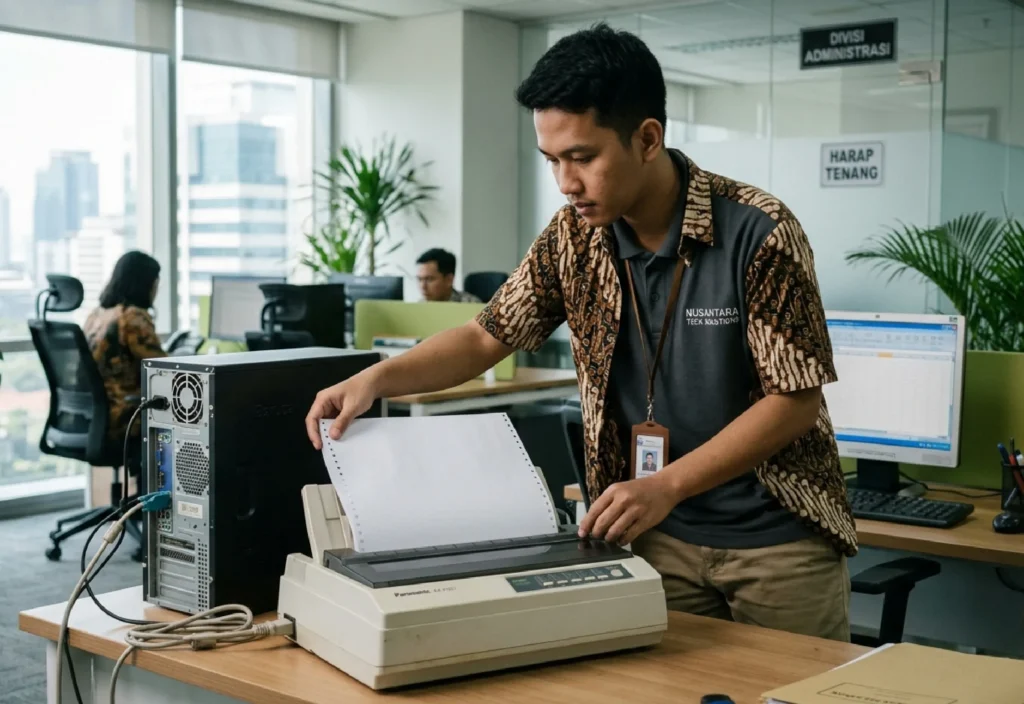
Cara pertama dan paling penting adalah memastikan pengaturan printer sudah sesuai. Untuk kertas 4 ply, Anda wajib menggunakan printer dot matrix karena printer jenis ini mampu memberikan tekanan yang cukup kuat.
Langkah awal, atur paper thickness lever pada printer ke posisi yang lebih tinggi sesuai ketebalan kertas. Hal ini penting agar head printer dapat mencetak hingga lapisan keempat.
Selain itu, pilih mode cetak high impact atau normal agar hasil cetakan lebih tebal dan jelas. Dengan pengaturan ini, tulisan akan tembus ke semua lapisan dengan baik.
Jangan lupa juga untuk memastikan ribbon printer masih dalam kondisi bagus. Ribbon yang sudah tipis akan membuat hasil cetakan tidak maksimal, terutama pada lapisan bawah.
2. Atur Posisi dan Pemasangan Kertas di Tractor Feeder
Cara kedua adalah memastikan pemasangan kertas dilakukan dengan benar. Gunakan bagian tractor feeder untuk memasang kertas continuous form 4 ply. Masukkan pinhole di sisi kiri dan kanan kertas ke gear penarik dengan posisi sejajar. Jika tidak lurus, kertas bisa tertarik miring dan menyebabkan hasil cetakan tidak rapi.
Selain itu, atur posisi awal kertas agar sesuai dengan garis top-of-form pada printer. Hal ini bertujuan agar cetakan pertama tidak terlalu atas atau bawah. Pastikan juga kertas tidak terlalu kencang atau longgar. Dengan pemasangan yang tepat, proses penarikan kertas akan lebih stabil dan minim risiko macet.

3. Setting Ukuran Kertas dan Layout di Komputer
Cara ketiga adalah melakukan pengaturan pada komputer. Masuk ke Control Panel > Devices and Printers, lalu pilih printer yang digunakan. Selanjutnya, buka Print Server Properties dan centang Create a new form. Masukkan ukuran panjang dan lebar kertas sesuai dengan continuous form 4 ply yang digunakan.
Setelah itu, buka dokumen di Microsoft Word atau Excel, lalu pilih ukuran kertas yang sudah dibuat. Atur margin agar posisi teks sesuai dengan kolom pada kertas. Jika pengaturan tidak sesuai, hasil cetakan bisa bergeser dan tidak sejajar dengan garis pada kertas. Oleh karena itu, tahap ini sangat penting untuk diperhatikan.
Tips Tambahan agar Hasil Cetak Lebih Maksimal
Agar hasil cetakan kertas 4 ply lebih optimal, ada beberapa tips yang bisa Anda terapkan. Pertama, lakukan test print sebelum mencetak dalam jumlah banyak. Hal ini penting untuk memastikan semua pengaturan sudah sesuai.
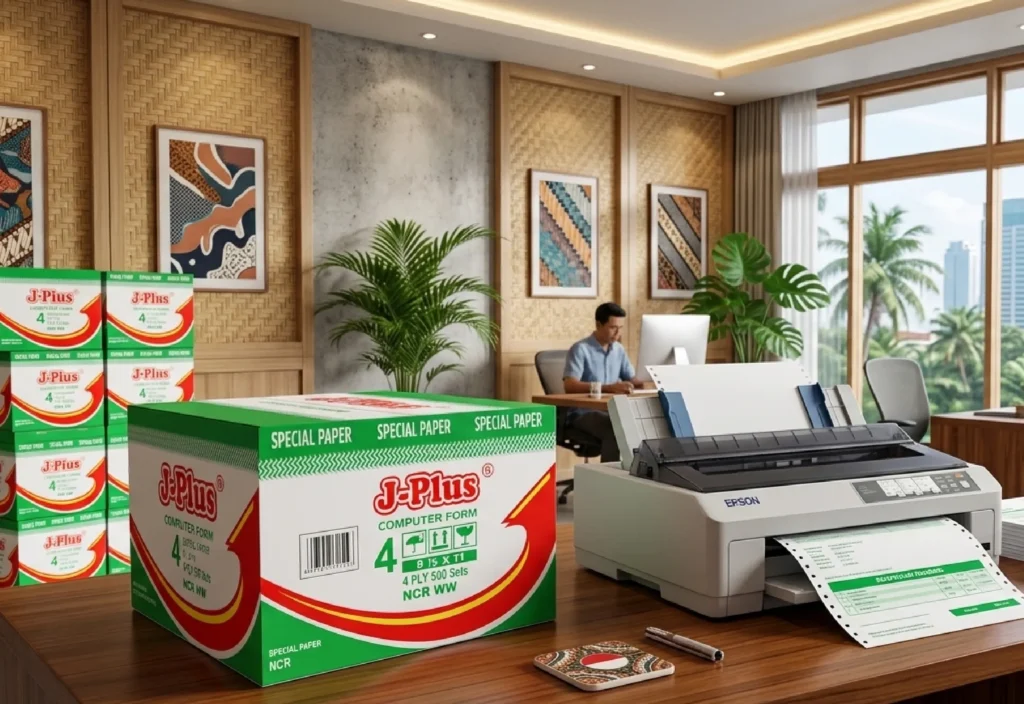
Kedua, gunakan kertas continuous form berkualitas seperti J-Plus agar lapisan karbon dapat mentransfer tinta dengan baik. Selain itu, pastikan setiap lapisan tidak bergeser saat digunakan. Ketiga, periksa kondisi printer secara berkala. Bersihkan bagian head dan pastikan tidak ada debu atau kotoran yang mengganggu proses cetak.
Mencetak kertas continuous form 4 ply memang membutuhkan perhatian lebih dibandingkan kertas biasa. Namun, dengan memahami tiga cara utama yaitu setting printer, pemasangan kertas, dan pengaturan di komputer, Anda dapat menghasilkan cetakan yang rapi dan tembus ke semua lapisan.
Dengan pengaturan yang tepat, proses cetak akan menjadi lebih lancar dan hasilnya terlihat profesional. Selain itu, penggunaan kertas berkualitas dan perawatan printer juga akan membantu menjaga konsistensi hasil cetakan.