
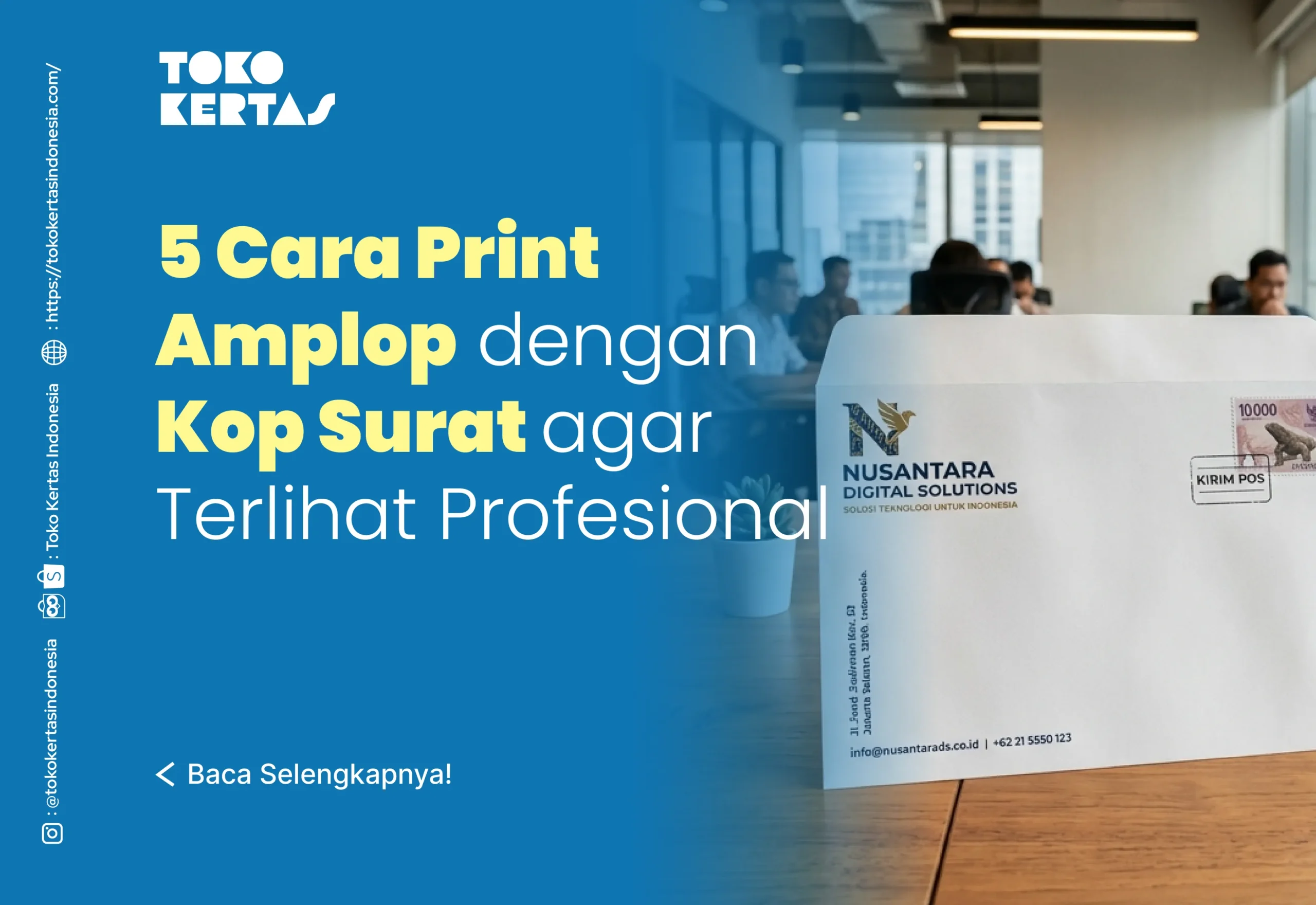
Dalam dunia bisnis dan administrasi, tampilan surat dan amplop menjadi bagian penting dalam membangun citra profesional. Salah satu cara untuk meningkatkan kesan resmi adalah dengan mencetak amplop yang sudah dilengkapi kop surat. Dengan adanya kop, amplop tidak hanya berfungsi sebagai pembungkus, tetapi juga menjadi media branding perusahaan.
Namun demikian, masih banyak yang belum mengetahui cara mencetak amplop dengan kop surat secara rapi dan tepat. Padahal, jika dilakukan dengan benar, hasilnya bisa terlihat sangat profesional dan meningkatkan kepercayaan penerima. Berikut ini adalah 5 cara print amplop dengan kop surat yang bisa Anda terapkan.
1. Menggunakan Fitur Envelopes & Labels (Microsoft Word)
Cara ini adalah metode paling praktis karena sudah tersedia langsung di Microsoft Word. Pertama, buka Microsoft Word lalu masuk ke menu Mailings > Envelopes. Setelah itu, Anda bisa langsung mengisi Delivery Address untuk alamat penerima dan Return Address untuk alamat pengirim.
Selanjutnya, klik tombol Options untuk mengatur ukuran amplop sesuai kebutuhan, misalnya DL atau ukuran custom. Di bagian ini, Anda juga bisa menyesuaikan jenis dan ukuran font agar lebih rapi.
Setelah pengaturan selesai, klik Add to Document jika ingin mengedit tampilan lebih lanjut, seperti menambahkan kop surat. Namun, jika sudah sesuai, Anda bisa langsung klik Print. Cara ini cocok untuk kebutuhan cepat dan sederhana tanpa banyak desain tambahan.

2. Menggunakan Page Setup & Margin (Manual)
Cara print amplop dengan kop surat kedua lebih fleksibel karena Anda bisa mengatur layout amplop secara manual. Pertama, buka dokumen baru di Word. Lalu masuk ke menu Layout > Size > More Paper Sizes. Di sini, Anda bisa menentukan ukuran amplop secara manual, misalnya 23 cm x 11 cm.
Setelah itu, ubah orientasi menjadi Landscape agar sesuai dengan bentuk amplop. Kemudian, atur margin menjadi Narrow atau kecil agar ruang desain lebih luas, terutama untuk kop surat di bagian atas. Dengan cara ini, Anda bisa mengatur posisi elemen seperti kop, alamat, dan logo dengan lebih bebas dan presisi.
3. Menggunakan Kop Surat via Header/Footer
Cara ketiga fokus pada pembuatan kop surat agar terlihat profesional. Masuk ke menu Insert > Header > Edit Header. Di bagian ini, Anda bisa mulai memasukkan elemen kop surat seperti logo perusahaan menggunakan fitur Picture, serta teks seperti nama perusahaan, alamat, dan kontak.
Agar tampilan lebih rapi, Anda bisa menambahkan garis pembatas menggunakan fitur Shape di bagian bawah header. Garis ini berfungsi sebagai pemisah antara kop dan isi amplop.
Pastikan posisi logo dan teks tidak terlalu besar dan tidak menutupi area alamat pengirim maupun penerima. Dengan pengaturan yang tepat, amplop akan terlihat lebih profesional dan seimbang.
4. Menggunakan Fitur Mail Marge (Untuk Banyak Amplop)
Jika Anda ingin mencetak banyak amplop sekaligus, fitur Mail Merge adalah solusi terbaik. Pertama, siapkan data penerima di Microsoft Excel, seperti nama dan alamat. Setelah itu, buka Word dan masuk ke menu Mailings > Start Mail Merge > Envelopes.
Kemudian pilih Select Recipients > Use an Existing List, lalu hubungkan dengan file Excel yang sudah dibuat. Selanjutnya, gunakan Insert Merge Field untuk memasukkan data seperti nama dan alamat penerima ke dalam desain amplop.
Keunggulan metode ini adalah Anda bisa mencetak banyak amplop dengan data berbeda secara otomatis tanpa perlu mengetik satu per satu.
5. Cetak via PDF atau Aplikasi Desain
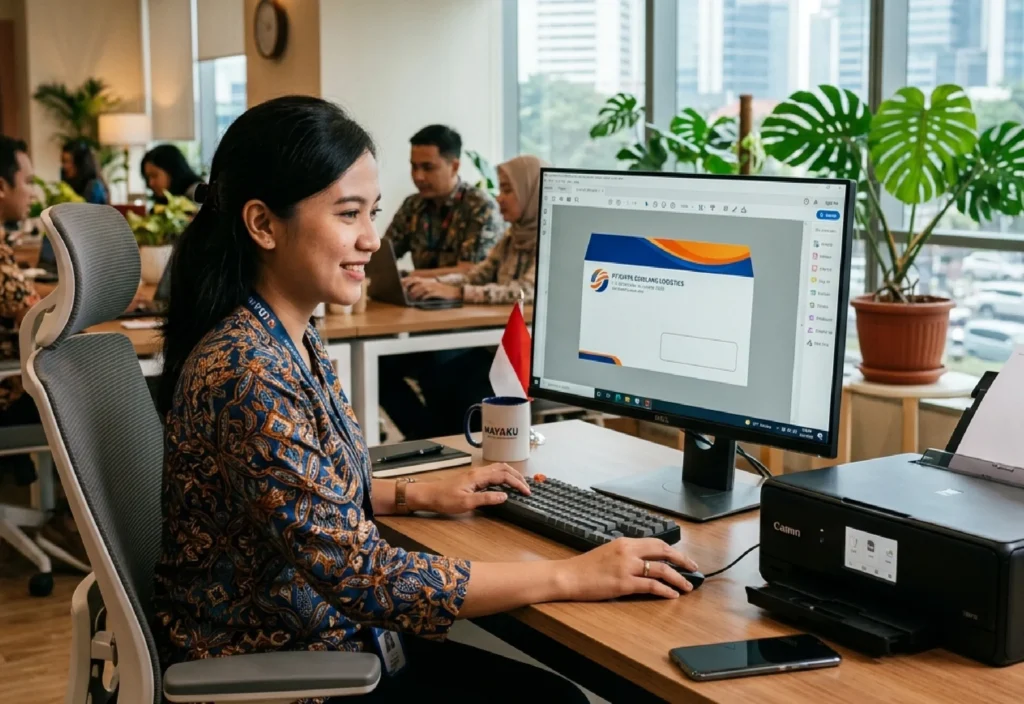
Cara terakhir adalah menggunakan aplikasi desain seperti Canva atau software lainnya untuk membuat tampilan amplop yang lebih menarik. Pertama, buat desain amplop lengkap dengan kop surat di aplikasi desain. Setelah selesai, simpan file dalam format PDF.
Kemudian buka file tersebut dan tekan Ctrl + P untuk mencetak. Pada pengaturan printer (Printer Properties), pastikan Anda memilih jenis kertas Envelope atau ukuran yang sesuai dengan amplop yang digunakan.
Metode ini cocok untuk Anda yang ingin tampilan amplop lebih kreatif dan sesuai dengan branding perusahaan.
Tips Agar Hasil Cetak Lebih Maksimal
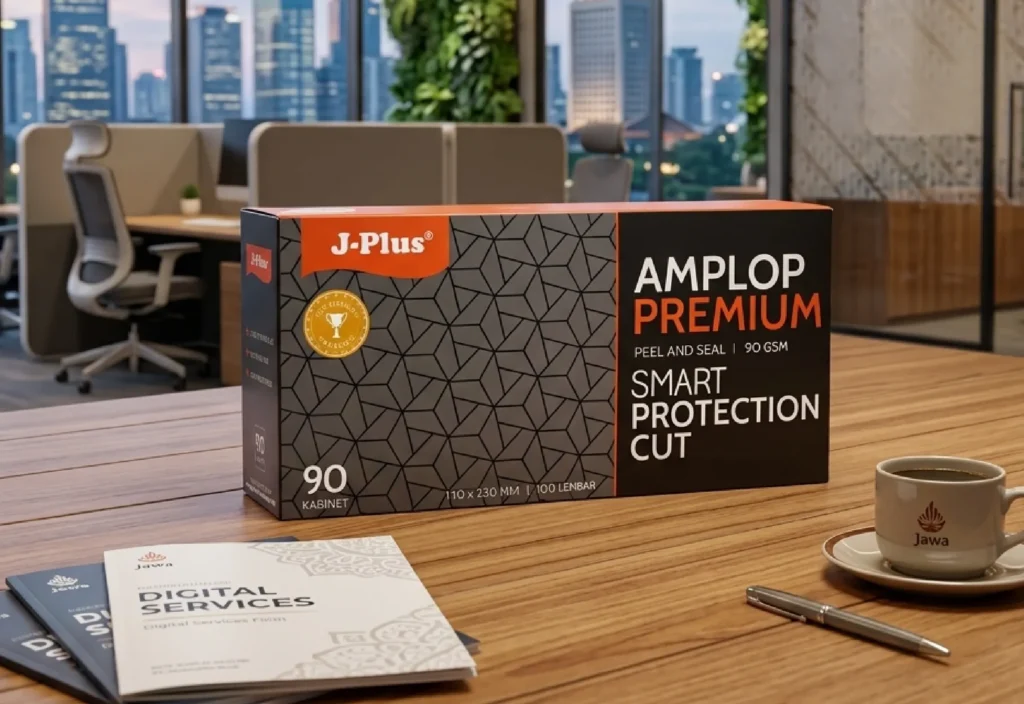
Agar hasil cetak amplop dengan kop surat lebih maksimal, ada beberapa tips yang bisa Anda terapkan. Pertama, gunakan amplop dengan permukaan halus agar hasil cetakan lebih jelas seperti amplop J-Plus.
Kedua, gunakan tinta berkualitas agar warna kop terlihat tajam dan tidak mudah pudar. Selain itu, pastikan printer dalam kondisi baik agar tidak terjadi kesalahan cetak. Ketiga, perhatikan keseimbangan desain antara kop dan alamat agar tampilan tidak terlalu penuh.
Kelima cara di atas memiliki keunggulan masing-masing tergantung kebutuhan Anda. Fitur Envelopes & Labels cocok untuk penggunaan cepat, sedangkan Page Setup manual memberikan fleksibilitas desain.
Jika ingin tampilan profesional, Anda bisa memanfaatkan Header/Footer untuk kop surat. Sementara itu, Mail Merge sangat efektif untuk cetak massal, dan metode PDF/desain cocok untuk hasil yang lebih kreatif.
Dengan memahami semua metode ini, Anda dapat mencetak amplop dengan kop surat secara lebih rapi, efisien, dan profesional sesuai kebutuhan kantor atau bisnis Anda.